📋 Langkah-langkah Install SSL/TLS Certificate di Plesk
Panduan ini akan membantu Anda menginstal SSL/TLS Certificate untuk domain Anda menggunakan Let's Encrypt di Plesk.
1. Akses Pengaturan SSL/TLS
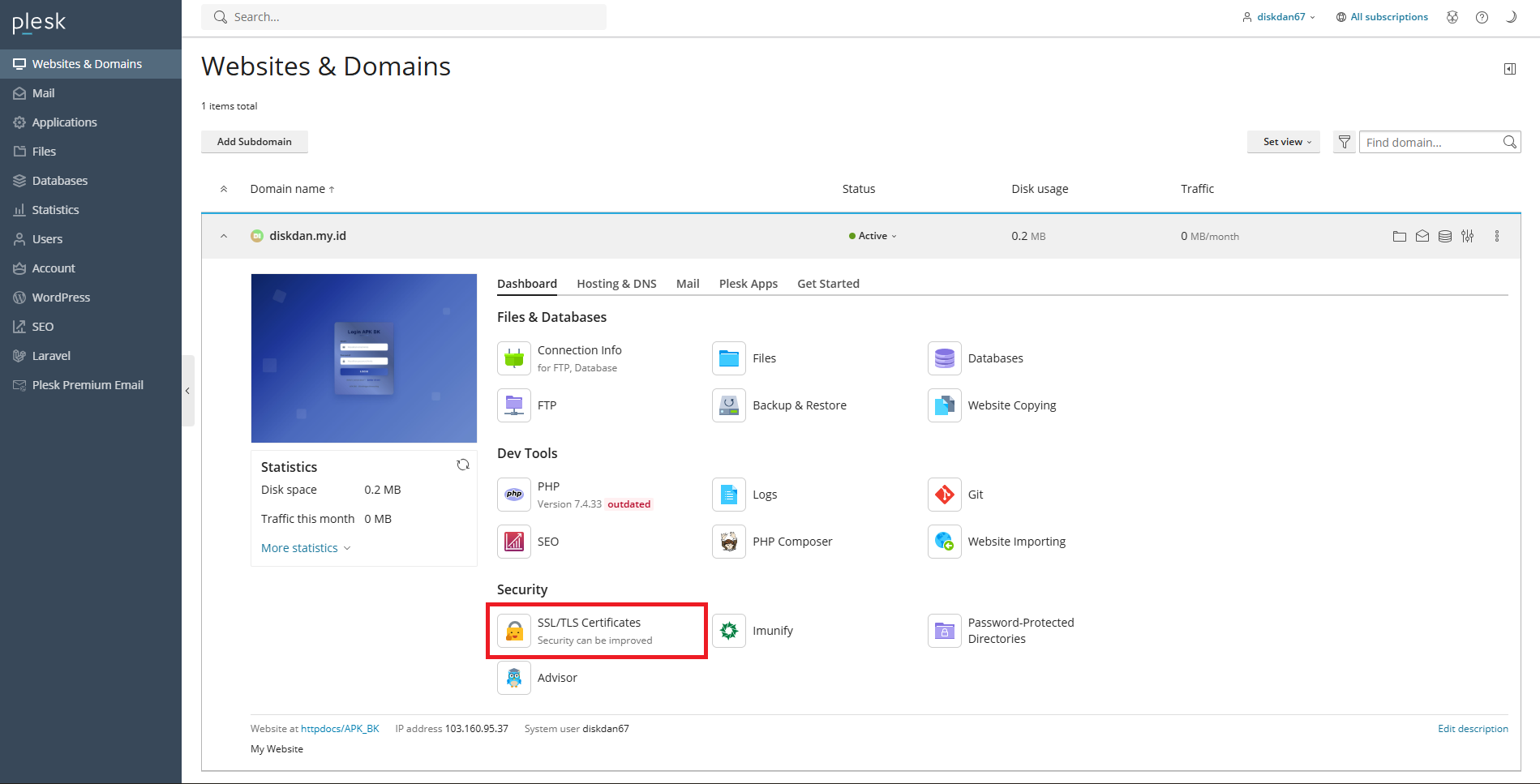
Setelah login, buka Websites & Domains di panel sebelah kiri. Pilih domain yang ingin Anda pasang SSL/TLS-nya, lalu klik SSL/TLS Certificates di bagian Security.
Tampilan Menu SSL/TLS Certificates:
2. Pilih Sertifikat Gratis dari Let's Encrypt
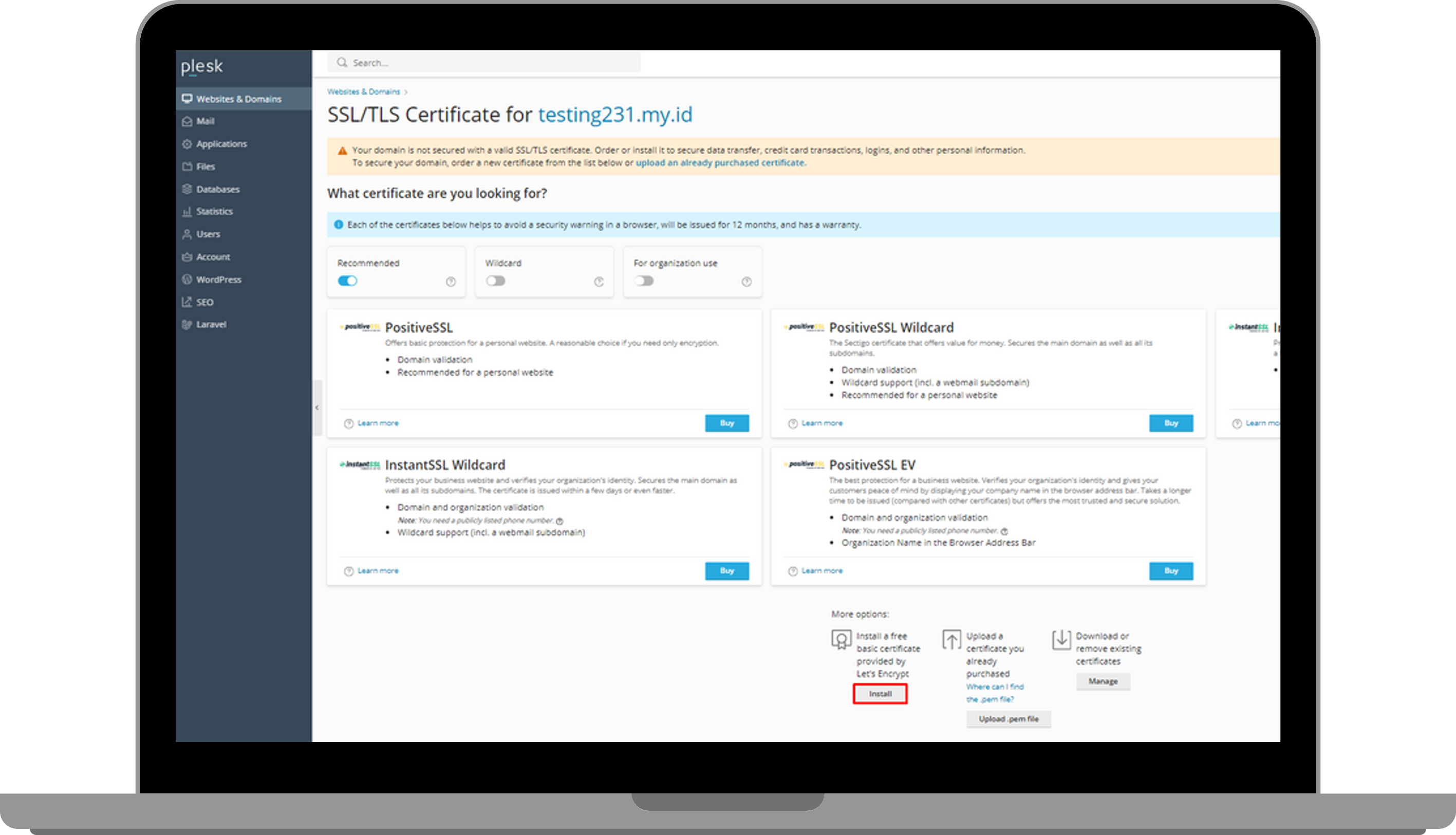
Di halaman SSL/TLS Certificates, pilih opsi untuk menginstal sertifikat SSL gratis dari Let's Encrypt. Klik tombol Install yang terletak di bawah opsi Let's Encrypt.
Tampilan Pilihan Sertifikat:
3. Konfigurasi Sertifikat SSL/TLS
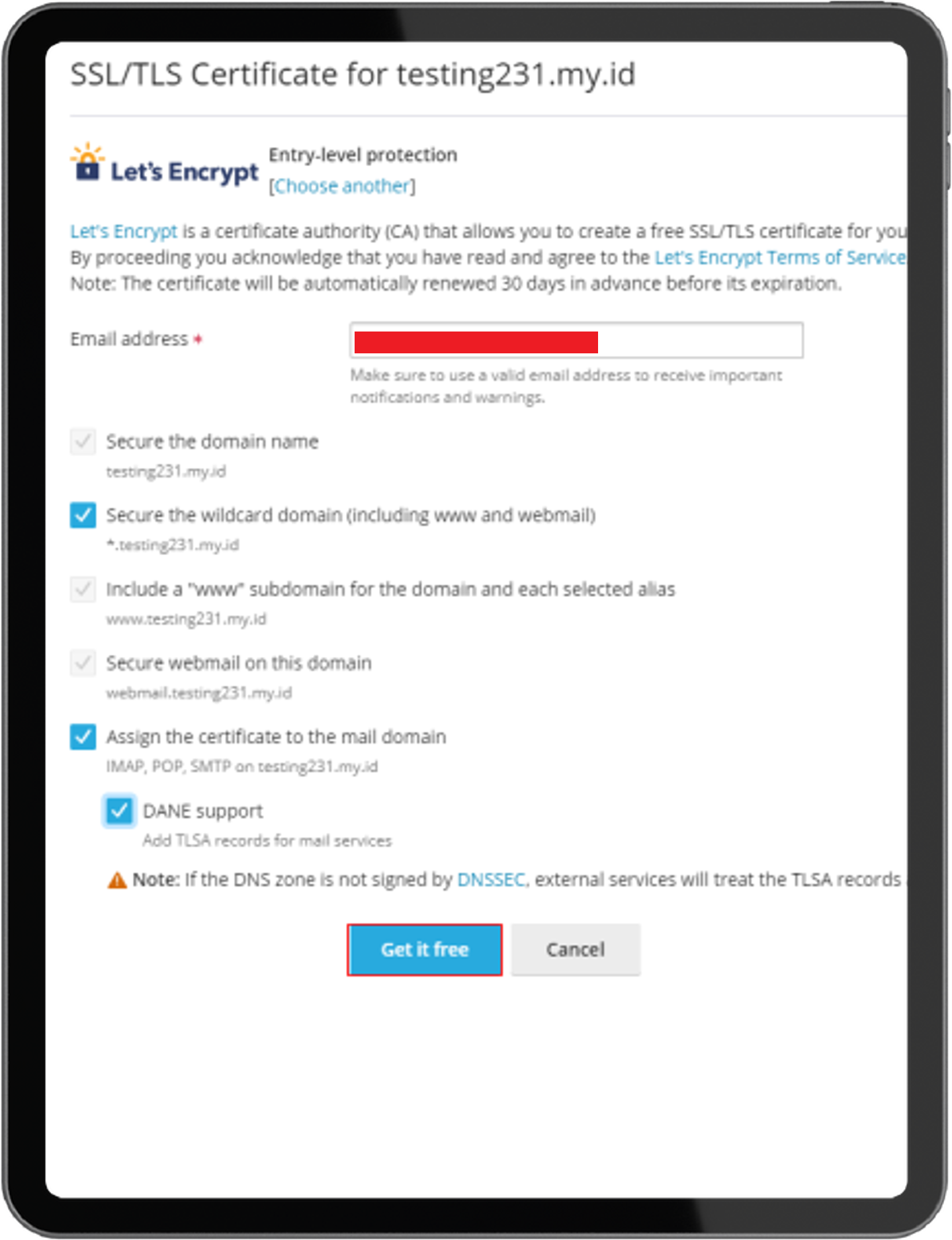
Pada jendela yang muncul, pilih opsi konfigurasi berikut:
- Email address: Masukkan email yang valid untuk menerima pemberitahuan terkait sertifikat SSL.
- Secure the domain name: Pastikan domain utama Anda terpilih.
- Secure the wildcard domain: Pilih untuk mengamankan subdomain (
wwwdanwebmail). - Secure webmail on this domain: Pilih untuk mengamankan webmail (misalnya,
webmail.domain.com). - Assign the certificate to the mail domain: Pilih untuk mengamankan domain email Anda (IMAP, POP3, SMTP).
Setelah mengonfigurasi pengaturan, klik Get it free untuk mendapatkan sertifikat SSL dari Let's Encrypt.
Tampilan Formulir Konfigurasi SSL:
4. Verifikasi dan Selesai
Setelah beberapa saat, sertifikat SSL dari Let's Encrypt akan terinstal dan aktif. Website Anda akan menggunakan koneksi aman yang dilindungi dengan HTTPS.
Dengan langkah-langkah ini, Anda berhasil menginstal SSL/TLS Certificate untuk domain Anda di Plesk menggunakan Let's Encrypt. Pastikan untuk memeriksa jika sertifikat telah diterapkan dengan benar dengan membuka situs Anda dan melihat ikon gembok di browser yang menandakan koneksi aman.