📋 Langkah-langkah Pengaturan Hosting di Plesk
Panduan ini akan membantu Anda mengonfigurasi pengaturan Hosting untuk domain Anda di Plesk.
1. Akses Halaman Websites & Domains
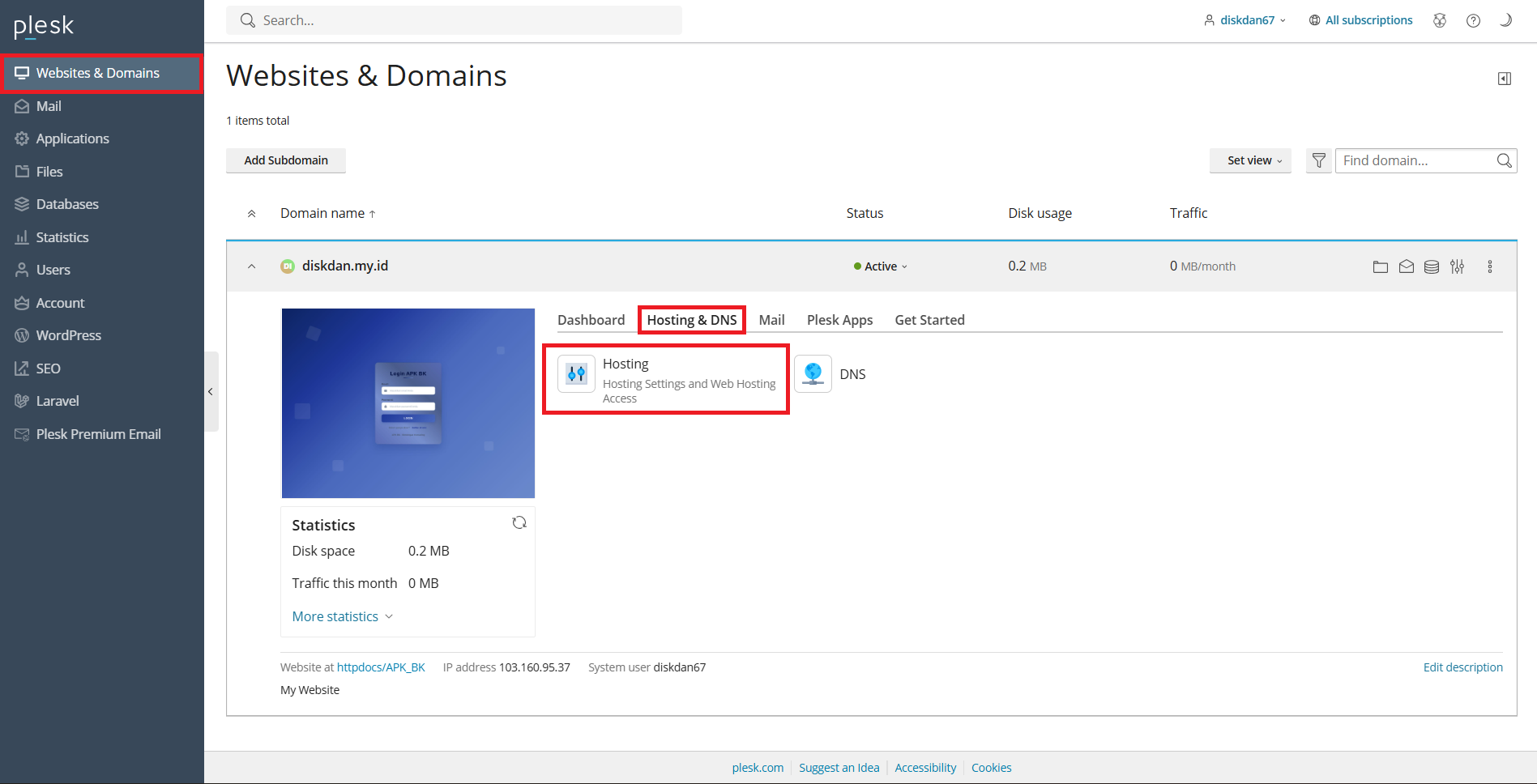
Setelah login ke Plesk, buka Websites & Domains di panel sebelah kiri. Anda akan melihat daftar domain yang Anda kelola di Plesk. Pilih domain yang ingin Anda konfigurasi, dalam hal ini diskdan.my.id.
Tampilan Halaman Websites & Domains:
2. Masuk ke Pengaturan Hosting
Setelah memilih domain diskdan.my.id, klik Hosting di bagian Hosting & DNS untuk membuka pengaturan hosting yang lebih mendalam.
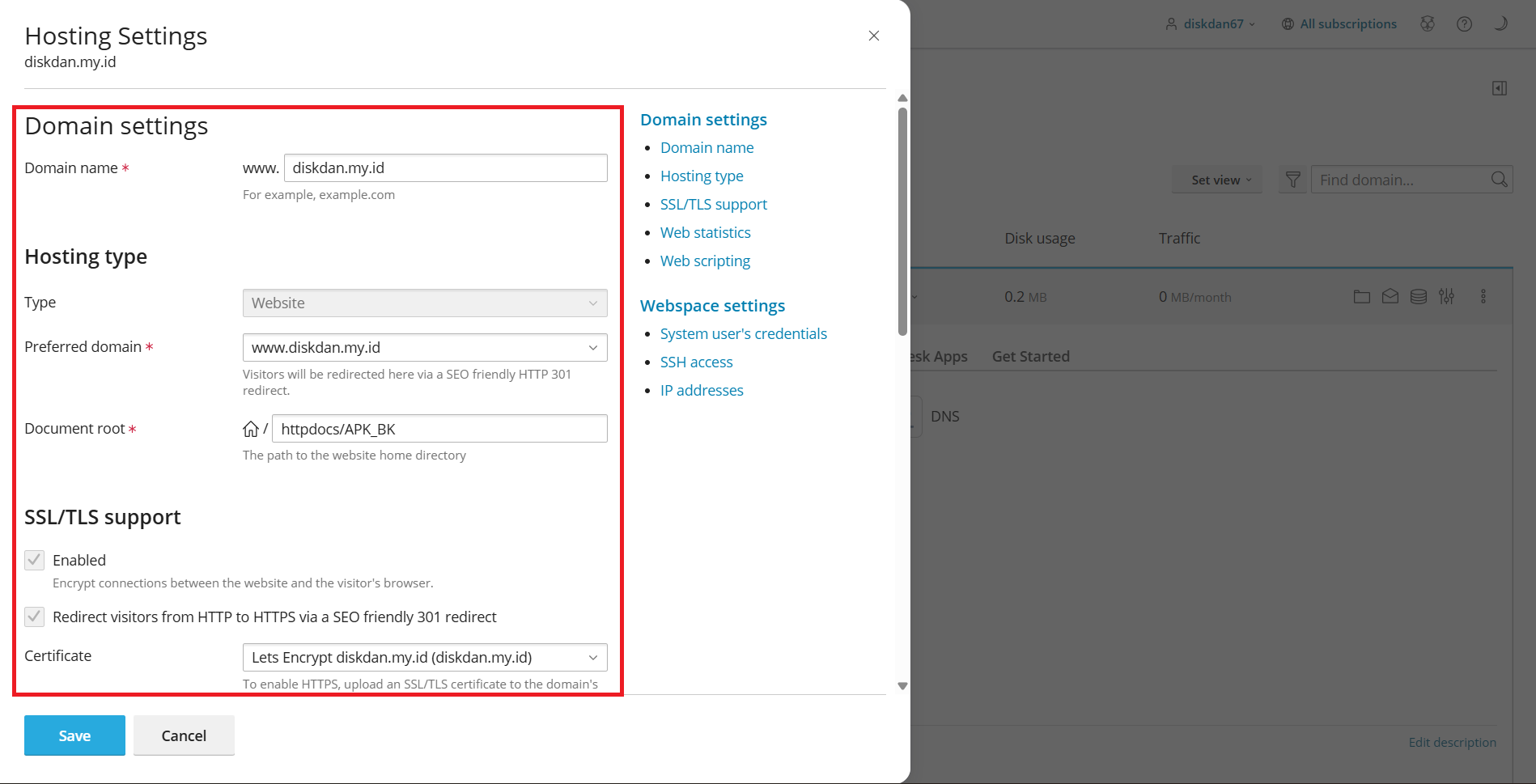
Tampilan Menu Hosting:
3. Pengaturan Domain
Domain Name:
- Pada bagian ini, Anda dapat melihat atau mengedit nama domain utama Anda. Pastikan domain yang digunakan adalah www.diskdan.my.id.
Hosting Type:
- Pilih Website sebagai tipe hosting. Hal ini menunjukkan bahwa domain ini digunakan untuk menampilkan situs web.
Preferred Domain:
- Pilih www.diskdan.my.id sebagai domain utama. Pengunjung yang mengakses versi non-www akan diarahkan ke versi www secara otomatis.
Document Root:
- Tentukan folder tempat file website Anda berada. Di sini, /httpdocs/APK_BK adalah folder yang digunakan untuk menyimpan file situs.
4. Pengaturan SSL/TLS
SSL/TLS Support:
- Centang opsi Enabled untuk mengaktifkan enkripsi SSL/TLS dan memastikan koneksi antara website dan pengunjung terlindungi dengan HTTPS.
Redirect HTTP to HTTPS:
- Centang opsi ini untuk memastikan pengunjung yang mengakses melalui HTTP dialihkan ke HTTPS menggunakan pengalihan SEO-friendly 301 redirect.
Certificate:
- Pilih Let's Encrypt sebagai penyedia sertifikat SSL untuk domain Anda. Sertifikat ini akan memastikan bahwa komunikasi antara pengunjung dan situs web Anda terenkripsi dengan aman.
5. Simpan Pengaturan
Setelah memeriksa dan mengonfigurasi semua pengaturan di atas, klik Save untuk menyimpan perubahan yang telah dilakukan.
Dengan mengikuti langkah-langkah ini, Anda berhasil mengonfigurasi pengaturan hosting di Plesk untuk domain diskdan.my.id dan memastikan penggunaan SSL/TLS untuk koneksi aman.
Catatan:
- Pastikan untuk memverifikasi bahwa situs Anda telah dilindungi oleh SSL/TLS dengan membuka situs di browser dan memeriksa ikon gembok yang menunjukkan koneksi aman.