🌐 Domain
Halaman ini memberikan panduan lengkap tentang cara mendaftarkan, mentransfer, dan mengelola domain Anda di Cloudbank.
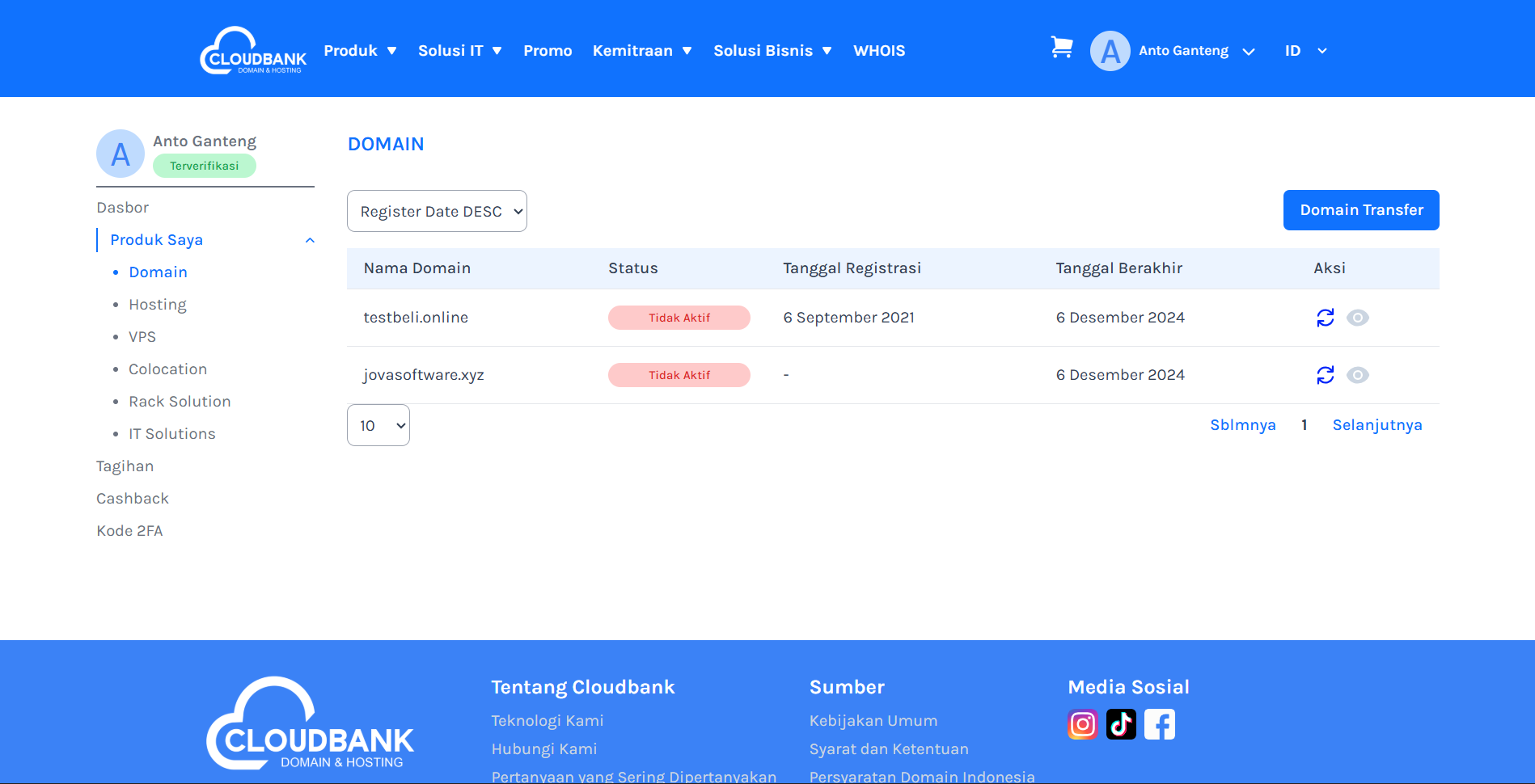
🌟 STEP 1 — Masukkan ke Halaman Domain
Di halaman Domain, langkah pertama adalah memasukkan nama domain yang ingin Anda daftarkan atau transfer. Ketikkan nama domain di kolom pencarian.
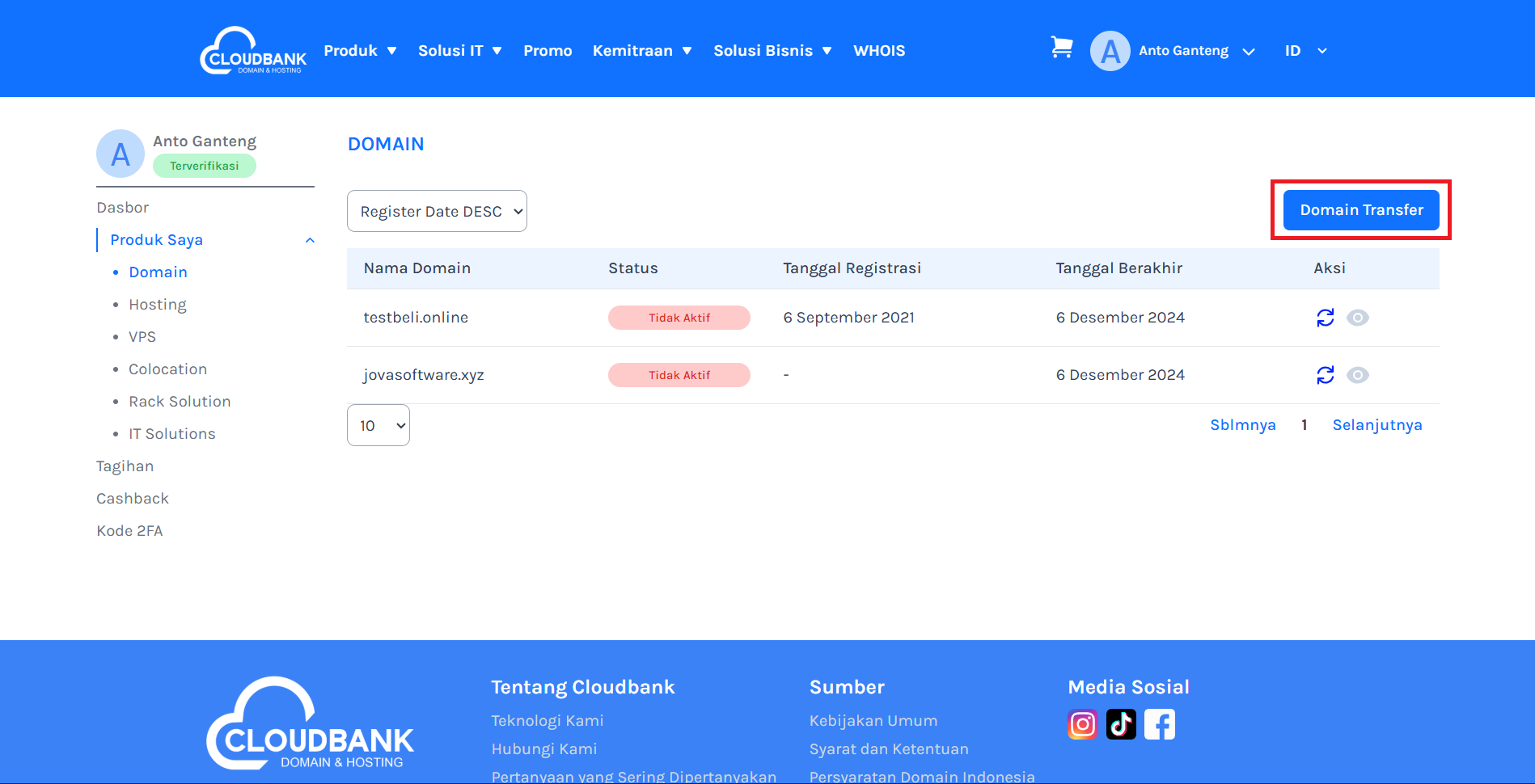
🔄 STEP 2 — Pilih Opsi Domain Transfer
Jika Anda ingin mentransfer domain dari penyedia lain ke Cloudbank, Anda dapat mengklik tombol Domain Transfer yang terletak di sebelah kanan halaman.
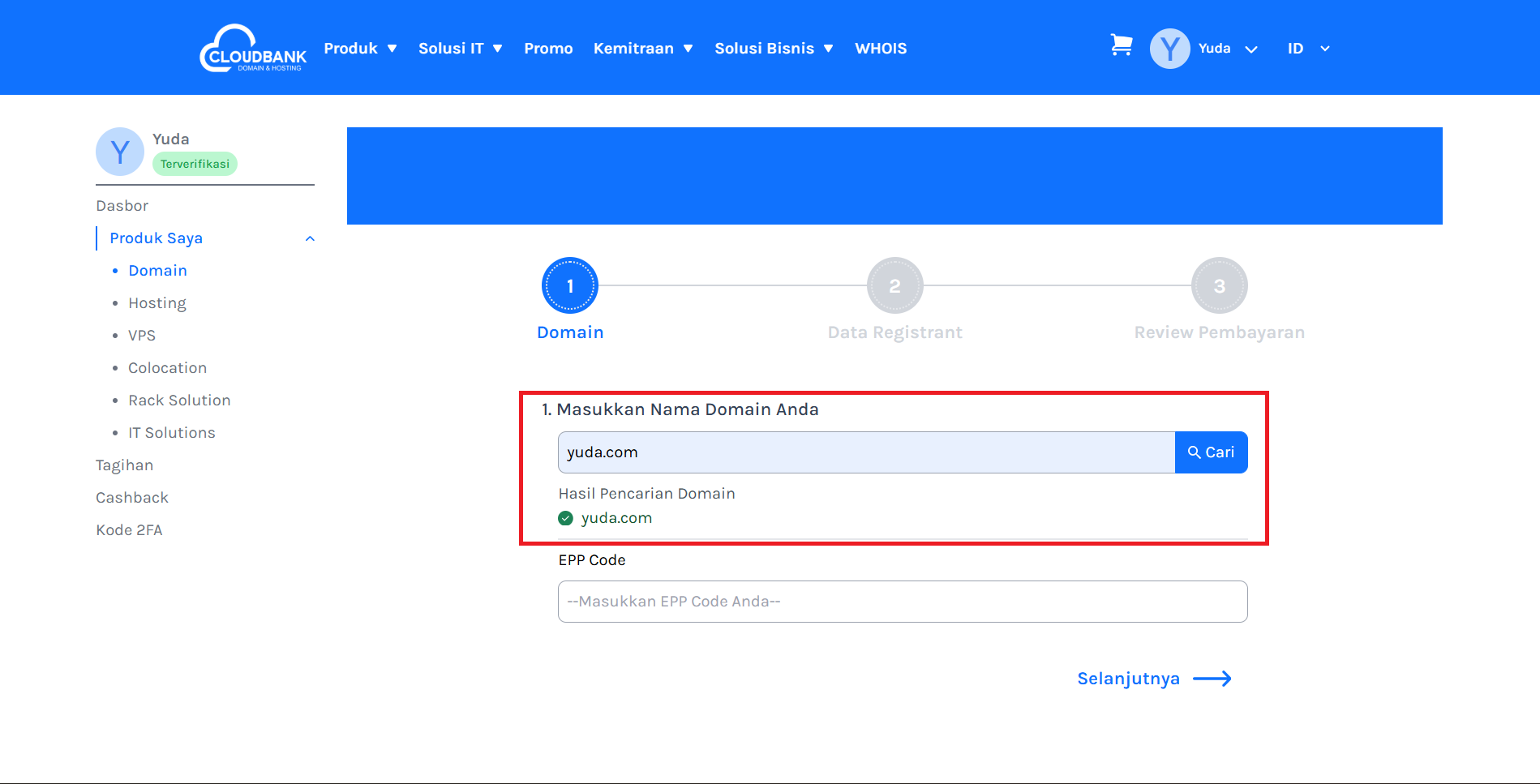
🧐 STEP 3 — Cek Ketersediaan Domain
Setelah memasukkan nama domain, klik tombol Cari untuk memeriksa apakah domain tersebut tersedia. Jika domain tersedia, Anda akan melihat status "Tersedia" atau "Available".
Jika domain sudah terdaftar, Anda bisa mencari alternatif nama domain lainnya.
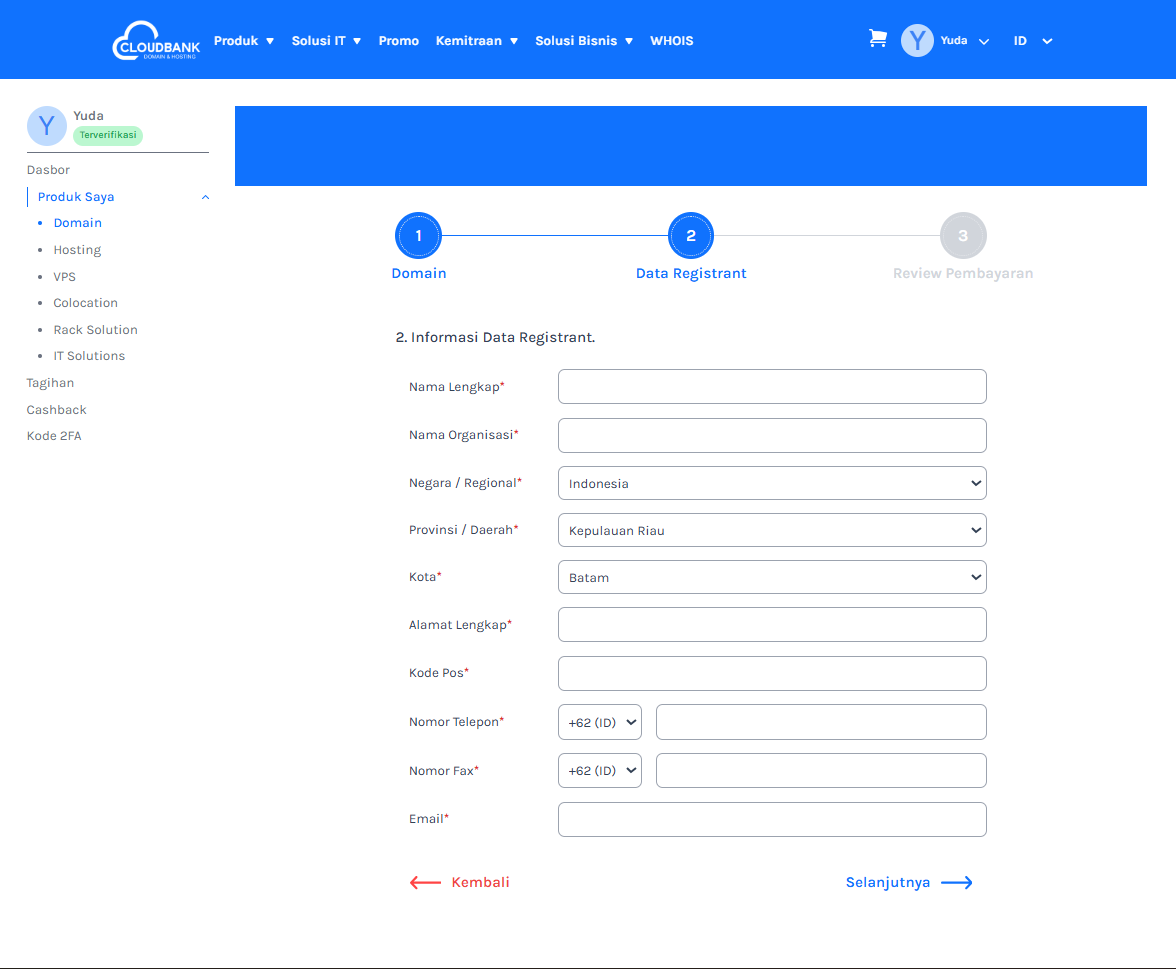
🧑💻 STEP 4 — Mengisi Data Registrant
Setelah domain ditemukan dan siap didaftarkan, Anda akan diminta untuk mengisi informasi registrant. Data yang perlu diisi antara lain:
- Nama Lengkap
- Nama Organisasi
- Negara/Regional
- Provinsi / Daerah
- Kota
- Alamat Lengkap
- Kode Pos
- Nomor Telepon
🔄 STEP 5 — Review Pembayaran
Setelah mengisi data registrant, Anda akan diminta untuk meninjau pembayaran sebelum melanjutkan pendaftaran. Periksa kembali semua informasi yang telah diisi dan pastikan semuanya benar.
📈 STEP 6 — Menyelesaikan Pendaftaran Domain
Setelah review pembayaran, klik tombol Selanjutnya untuk melanjutkan proses pembayaran dan menyelesaikan pendaftaran atau transfer domain Anda.
Beli Domain
Dokumen ini menjelaskan cara untuk mencari dan membeli domain di platform CloudBank.
Alur Pembelian Domain
Secara umum, alurnya seperti ini:
- Klik menu Produk lalu pilih Domain.
- Cari domain yang ingin dibeli.
- Pilih domain yang tersedia.
- Tentukan durasi pembelian (misalnya 1 tahun).
- Masukkan kode voucher (opsional).
- Pilih metode pembayaran.
- Proses checkout dan pembayaran selesai.
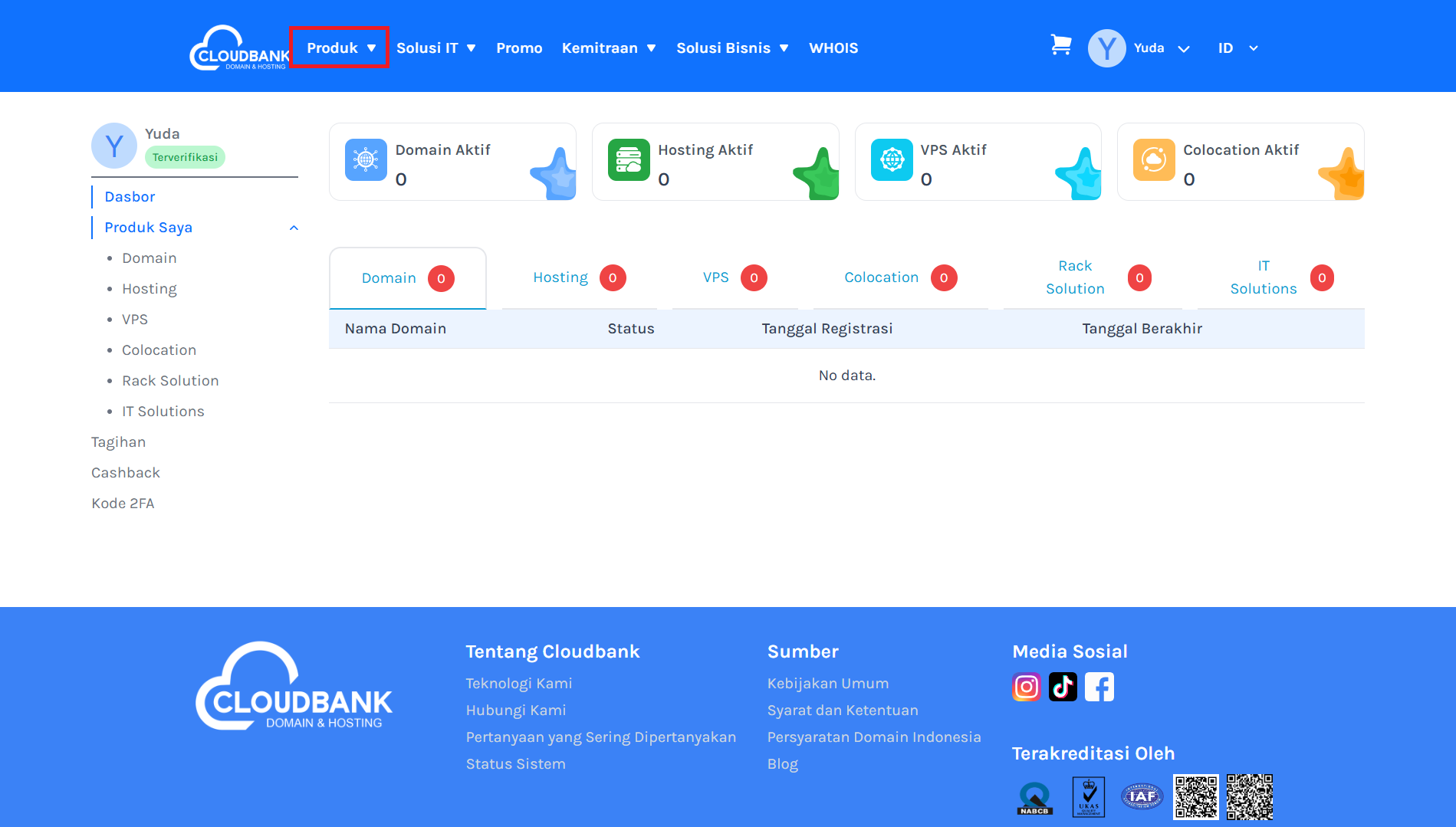
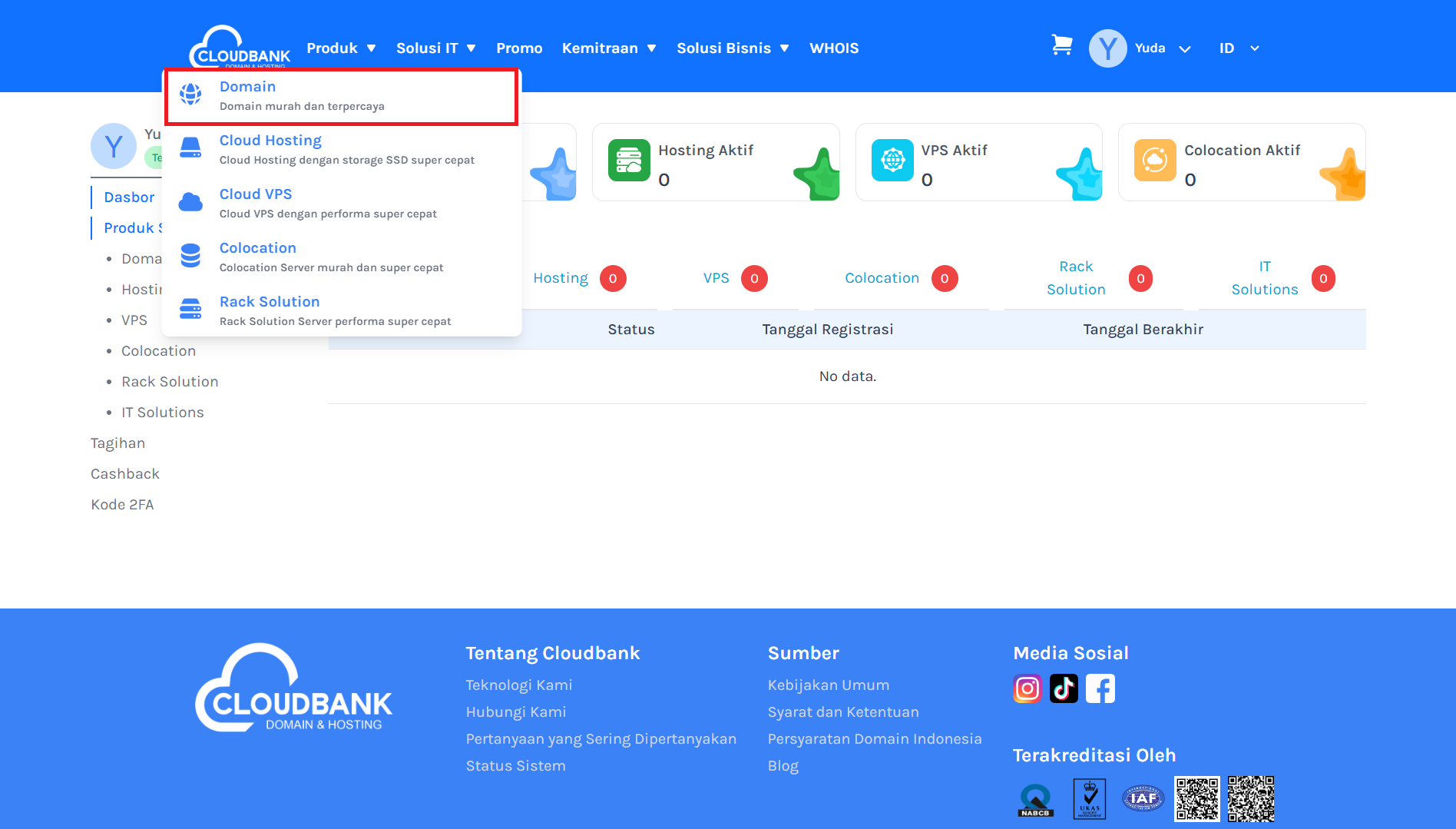
1. Klik Menu Produk dan Pilih Domain
- Pada menu utama, klik Produk.
- Kemudian pilih Domain dari dropdown menu.
2. Mencari Domain
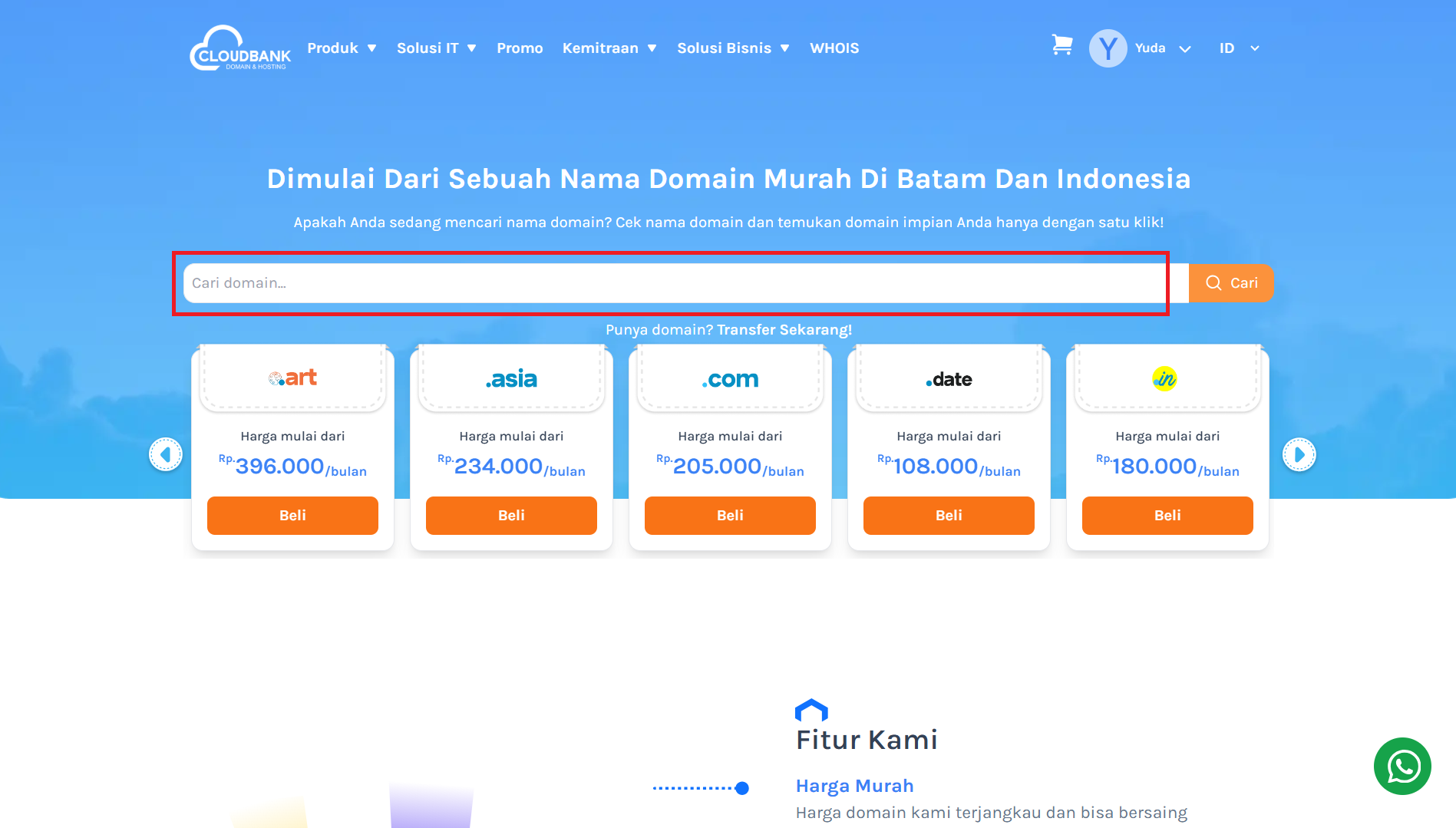
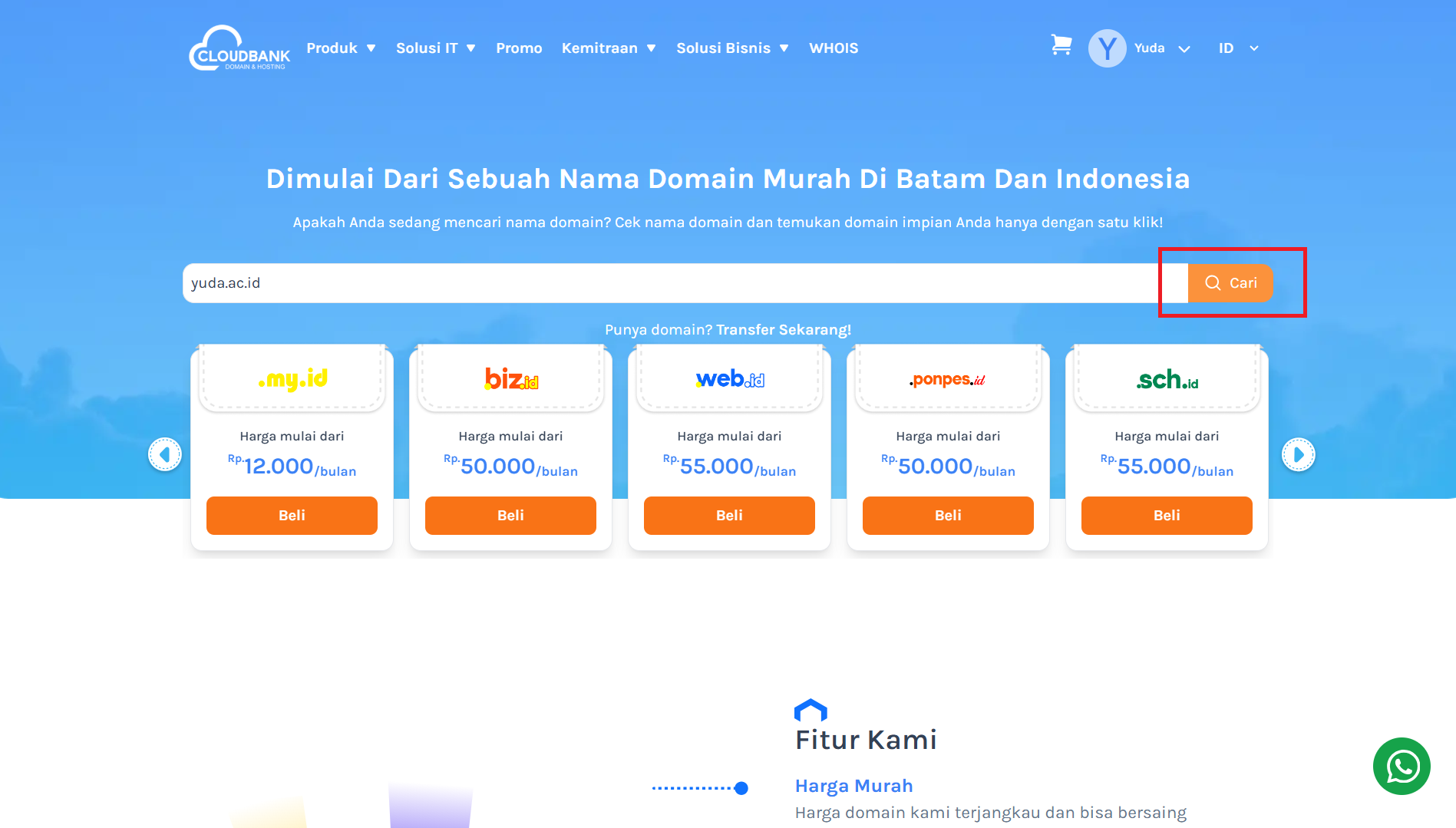
- Pada halaman utama, masukkan nama domain yang ingin Anda cari di kolom Cari domain....
- Klik tombol Cari untuk mencari domain yang tersedia.
3. Hasil Pencarian Domain
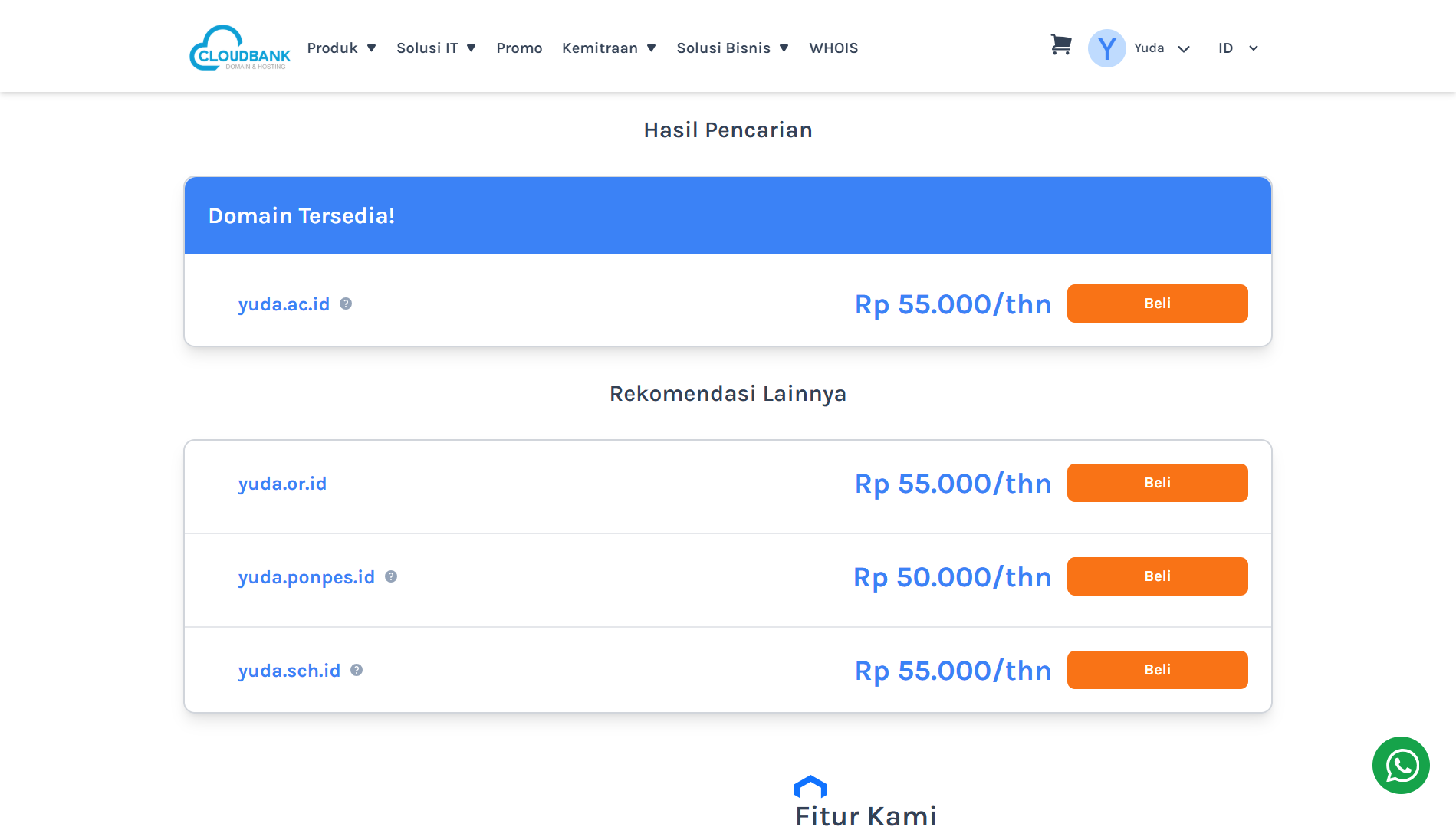
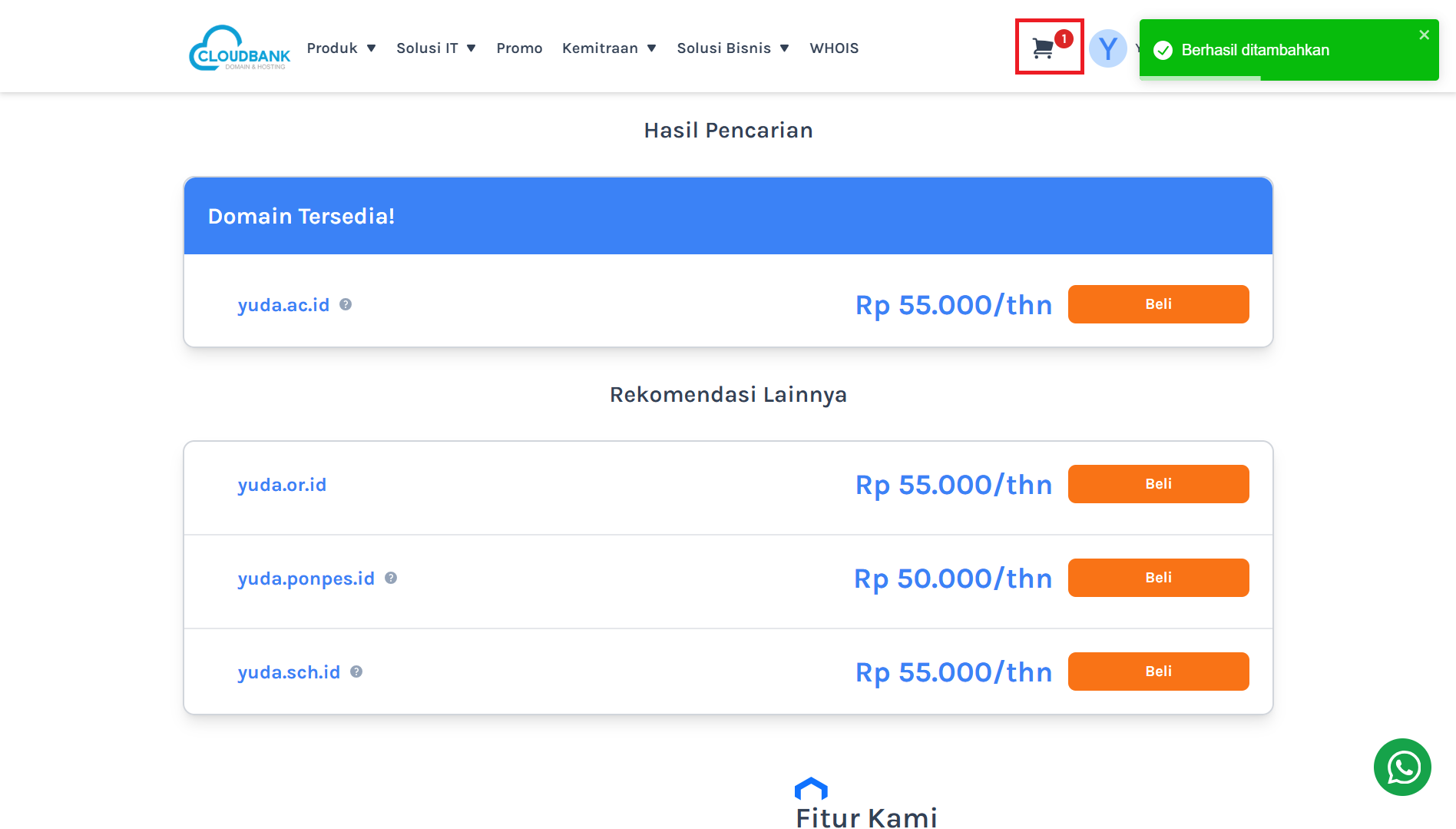
Setelah pencarian selesai, hasil domain yang tersedia akan ditampilkan. Jika domain tersedia, Anda akan melihat harga per tahun.
4. Memilih Durasi Pembelian
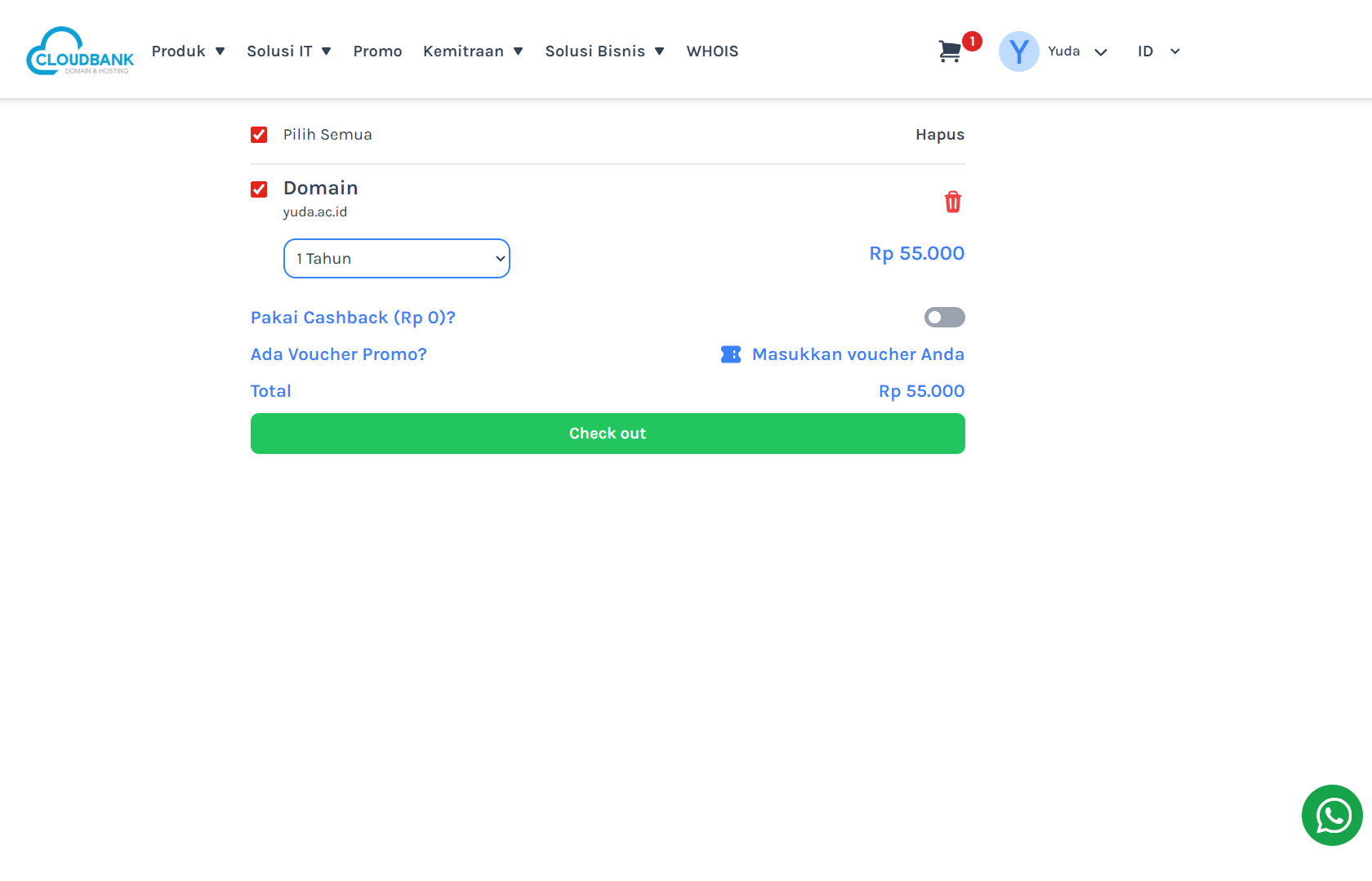
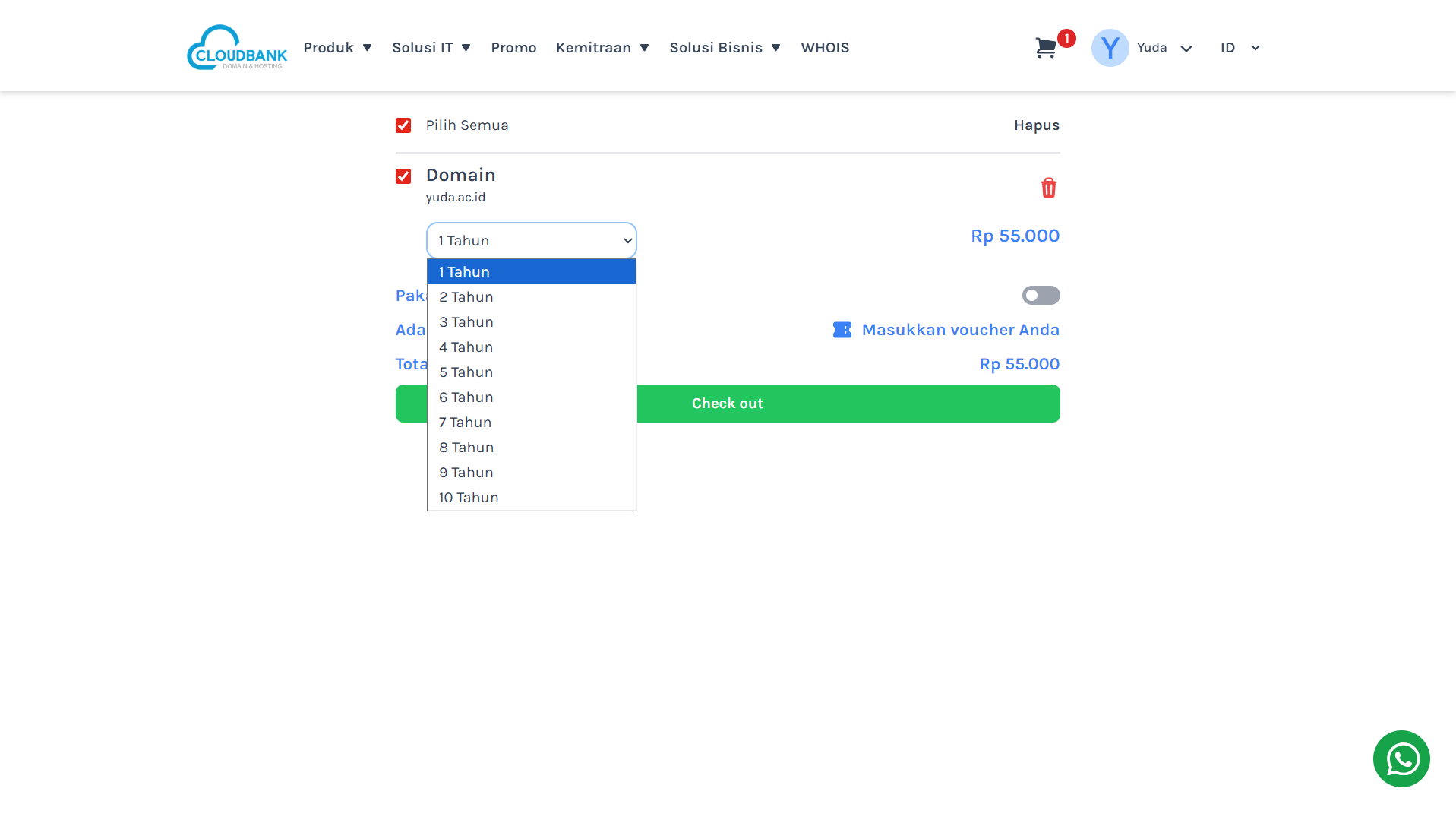
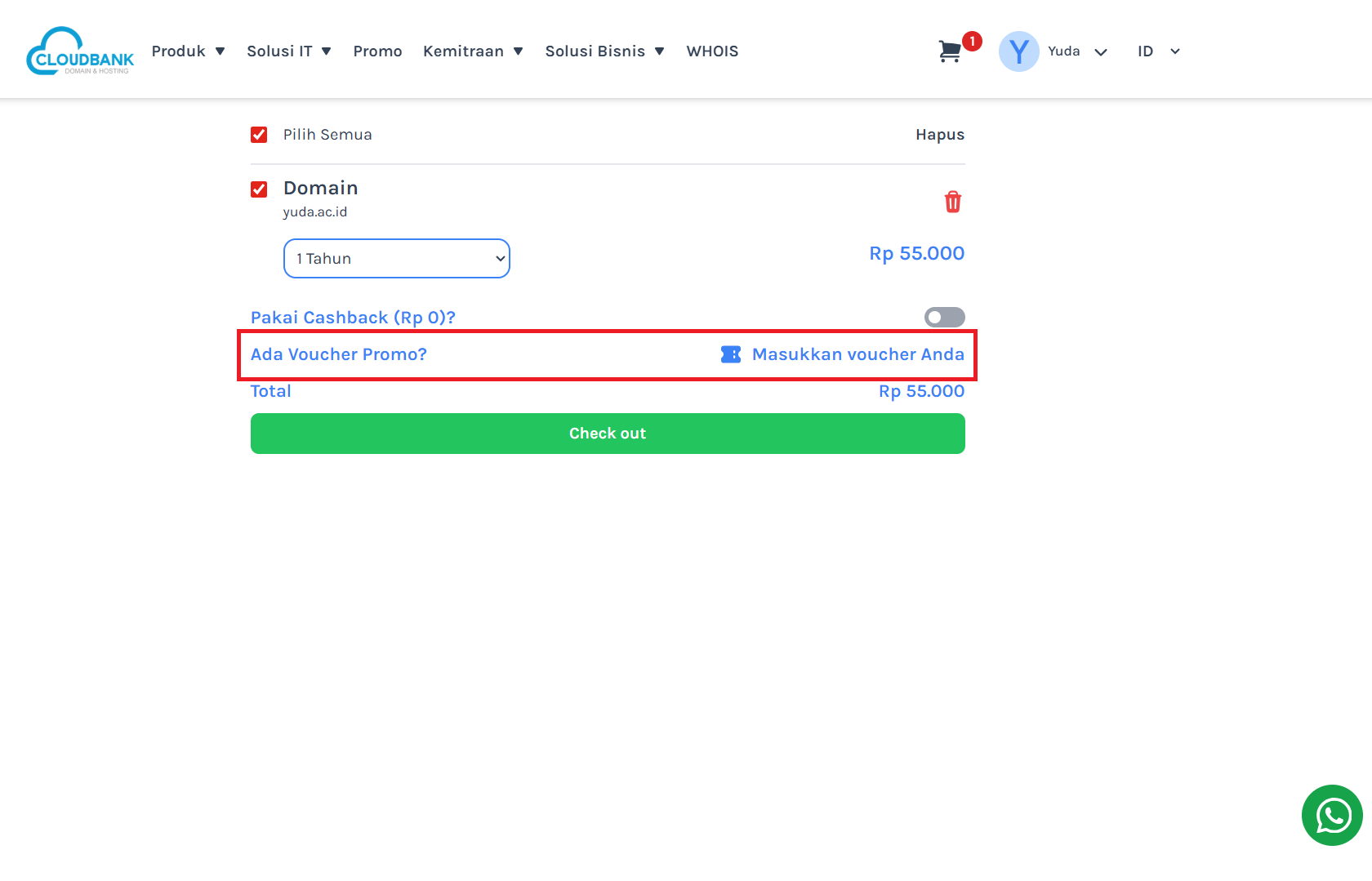
- Setelah menemukan domain yang Anda inginkan, pilih durasi pembelian menggunakan dropdown Pilih Durasi (1 tahun, 2 tahun, dst).
- Sistem akan menampilkan total harga berdasarkan durasi yang dipilih.
5. Memasukkan Voucher Promo
- Jika Anda memiliki voucher promo, aktifkan opsi Ada Voucher Promo?.
- Masukkan kode voucher yang Anda miliki pada kolom yang tersedia.
- Sistem akan menghitung dan menampilkan diskon yang diterima, mengurangi total harga pembelian.
5. Checkout
- Setelah memilih durasi, klik tombol Check out untuk melanjutkan ke halaman pembayaran.
- Pada halaman checkout, Anda akan melihat ringkasan pembelian, seperti nama domain, durasi, dan total harga.
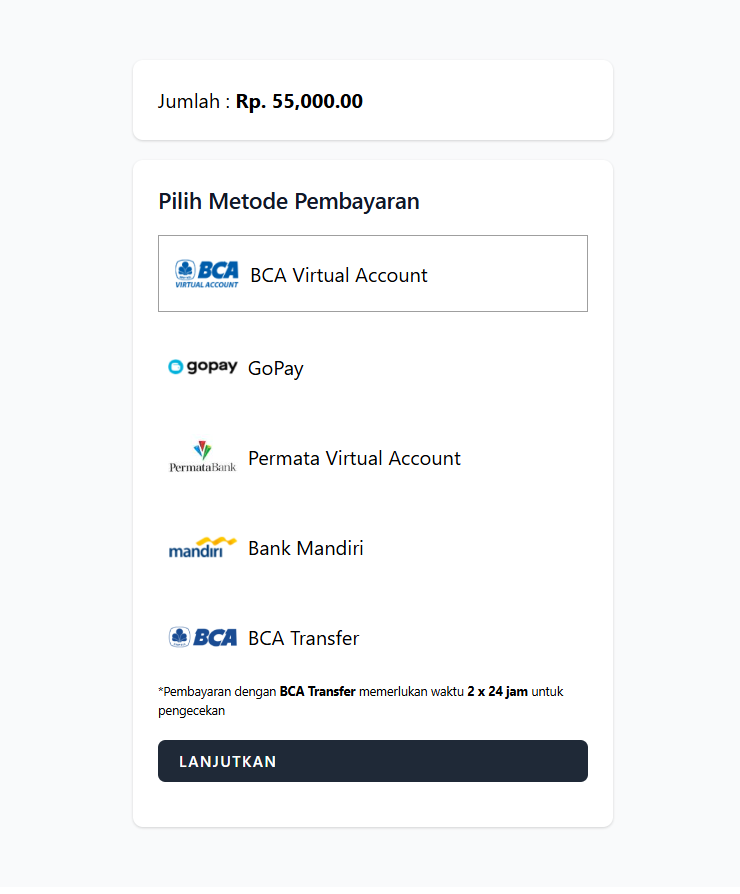
6. Pilih Metode Pembayaran
Pada halaman checkout, pilih metode pembayaran yang tersedia seperti BCA Virtual Account, GoPay, Permata Virtual Account, dan lainnya.
7. Selesaikan Pembayaran
Setelah memilih metode pembayaran, ikuti instruksi untuk menyelesaikan pembayaran. Setelah pembayaran berhasil, Anda akan menerima konfirmasi dan domain Anda akan aktif.
8. Lakukan Aktivasi WHOIS
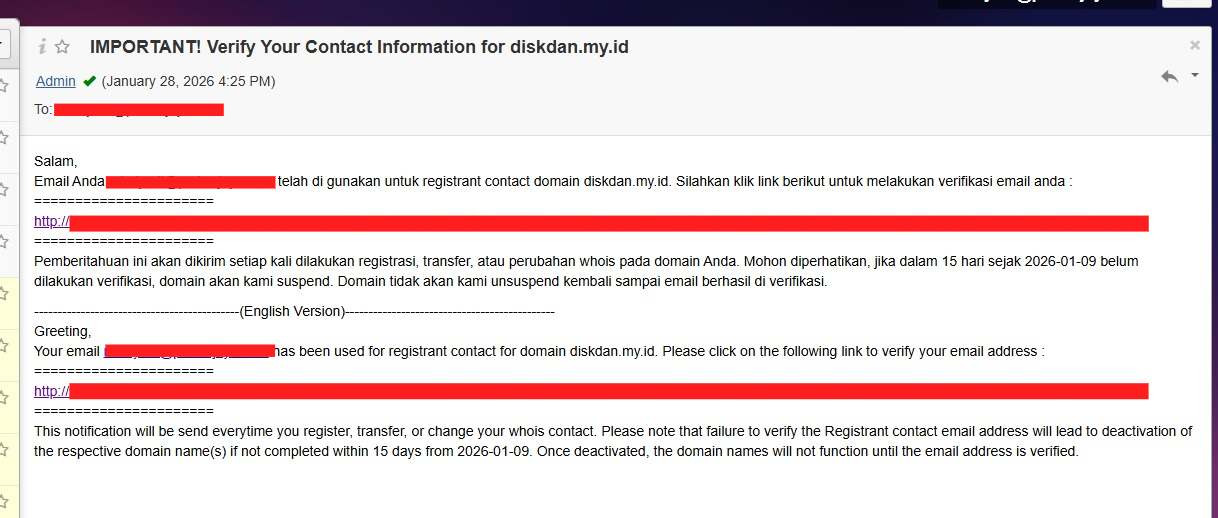
Setelah membeli domain, Anda akan menerima email verifikasi untuk memastikan keabsahan informasi kontak domain Anda. Ikuti langkah-langkah berikut untuk mengaktifkan WHOIS:
Menerima Email Verifikasi
Anda akan menerima email yang berisi link untuk memverifikasi alamat email Anda sebagai registrant domain. Email ini dikirim oleh sistem penyedia layanan domain yang Anda pilih.
Contoh Email Verifikasi:
Mengisi Data WHOIS
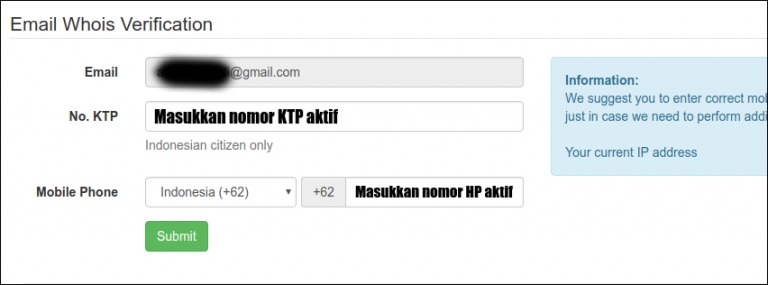
Klik link di dalam email yang dikirimkan untuk memverifikasi informasi Anda. Halaman berikutnya akan meminta Anda untuk mengisi data seperti:
- Email: Alamat email yang terdaftar.
- Nomor KTP: Nomor identitas (untuk Warga Negara Indonesia).
- Nomor HP: Masukkan nomor telepon aktif.
Setelah mengisi data, klik Submit.
Notifikasi Verifikasi Sukses
Jika data yang Anda masukkan benar, Anda akan menerima notifikasi bahwa verifikasi telah berhasil dilakukan.
Contoh notifikasi verifikasi berhasil:
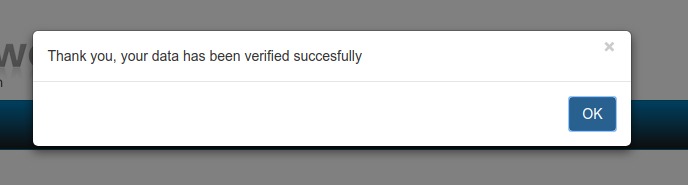
Setelah itu, domain Anda akan aktif dan siap digunakan.
Menyesuaikan Nameserver (Jika Domain dan Hosting Dibeli Tidak Menggunakan Akun Reseller)
Jika Anda membeli domain dan hosting tidak melalui akun reseller, Anda perlu menyesuaikan nameserver untuk memastikan domain dapat mengarah ke hosting yang tepat.
Mengakses Halaman Nameserver
- Buka Produk Saya > Domain Anda.
- Pilih tab Nameserver.
Contoh Halaman Nameserver:
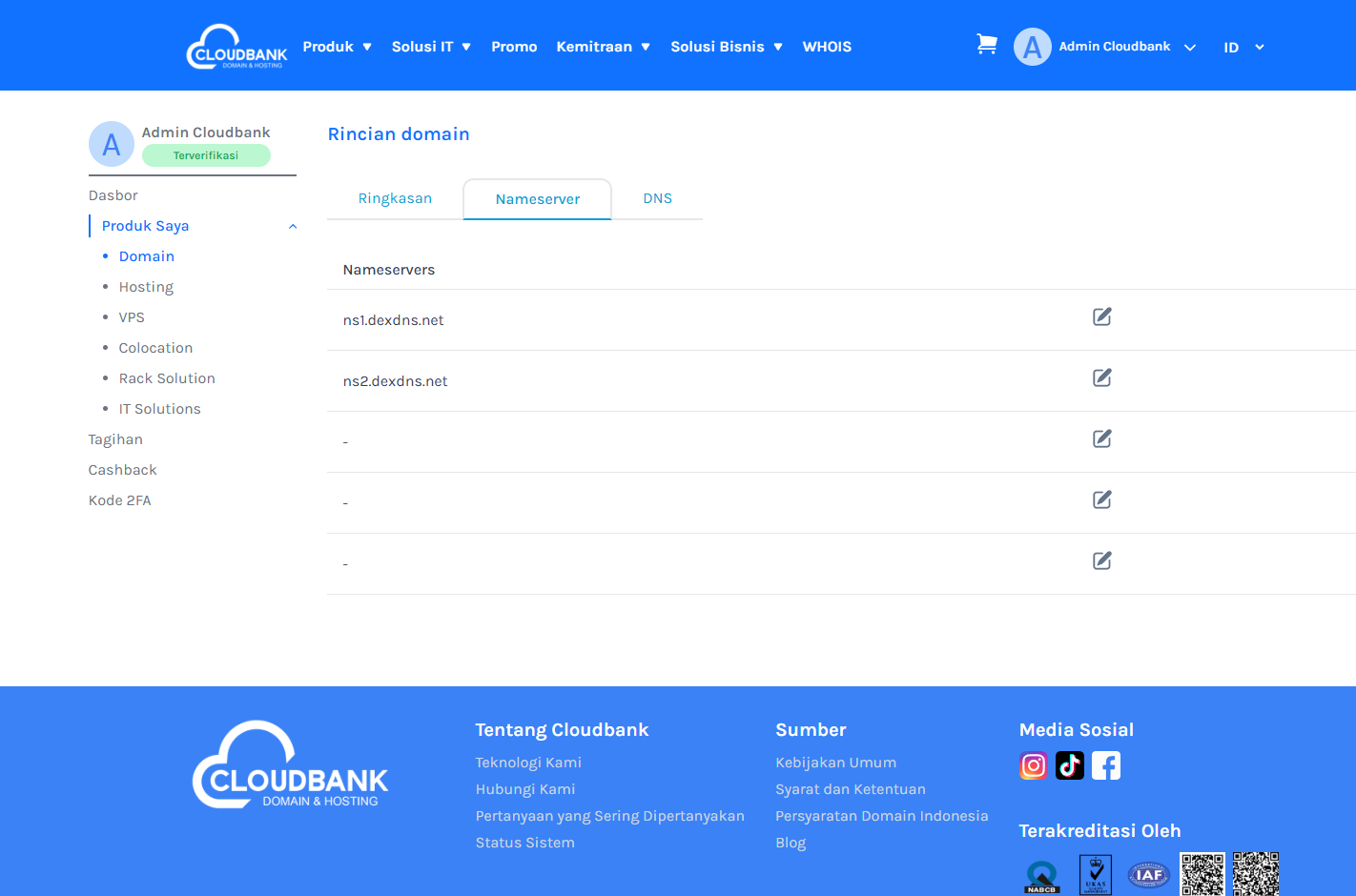
Mengubah Nameserver
- Masukkan nameserver yang diberikan oleh CloudBank.
Contoh Nameserver:
ns1.dexdns.netns2.dexdns.net
Kesimpulan
Dengan mengikuti langkah-langkah di atas, Anda dapat dengan mudah mencari, memilih, dan membeli domain di platform CloudBank. Jangan lupa untuk memeriksa kembali detail pembelian sebelum menyelesaikan transaksi.