Hosting
Selamat datang di Panduan Produk Hosting! Di sini, Anda dapat mengelola dan melihat informasi tentang produk Hosting yang telah dibeli. Ikuti langkah-langkah berikut untuk memanfaatkan layanan hosting Anda.
1. 🛠️ Akses Halaman Produk Hosting
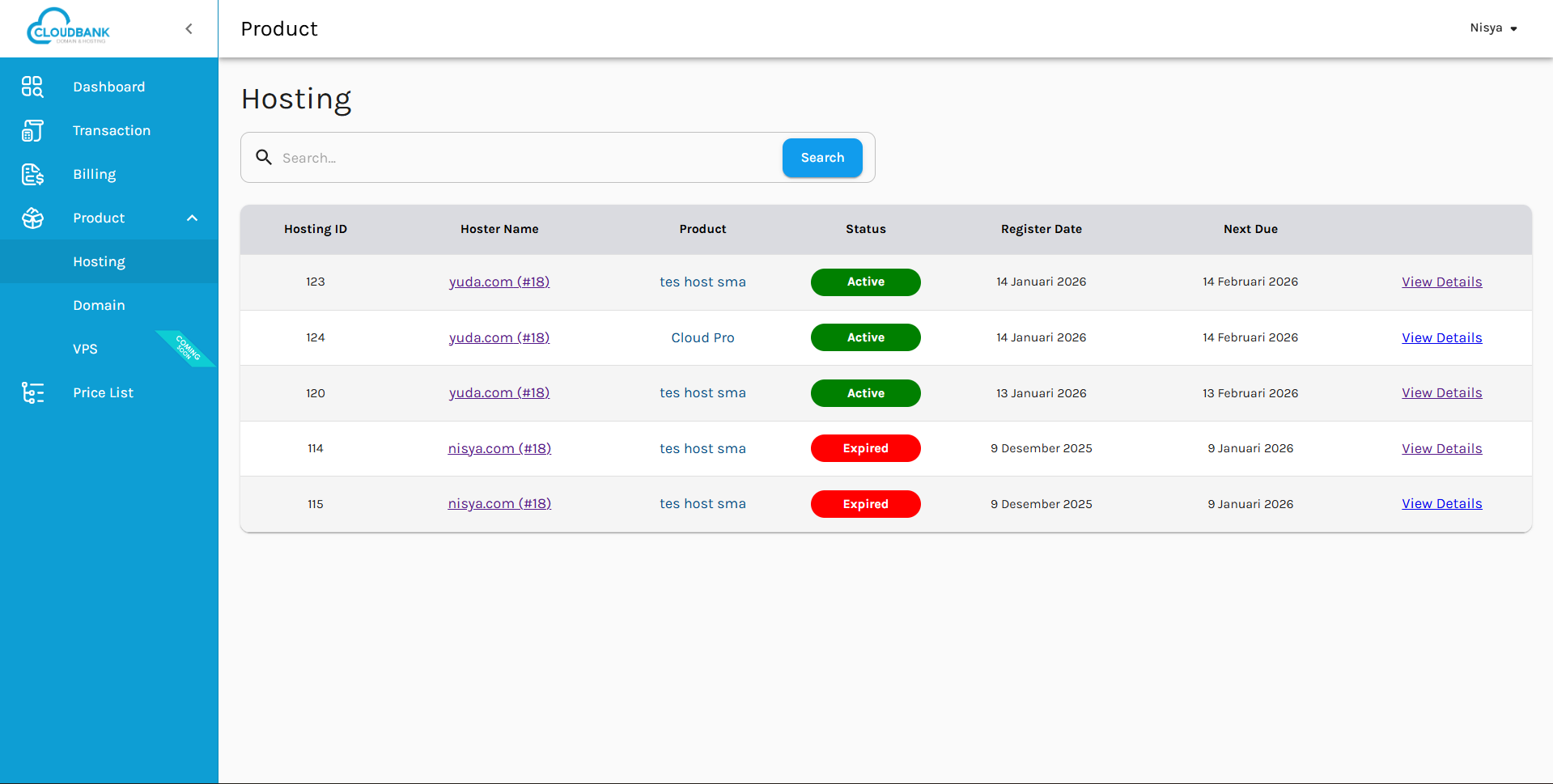
Setelah login ke aplikasi, klik menu Product di panel kiri, lalu pilih Hosting untuk melihat daftar produk hosting yang Anda miliki.
Tampilan Menu Hosting:
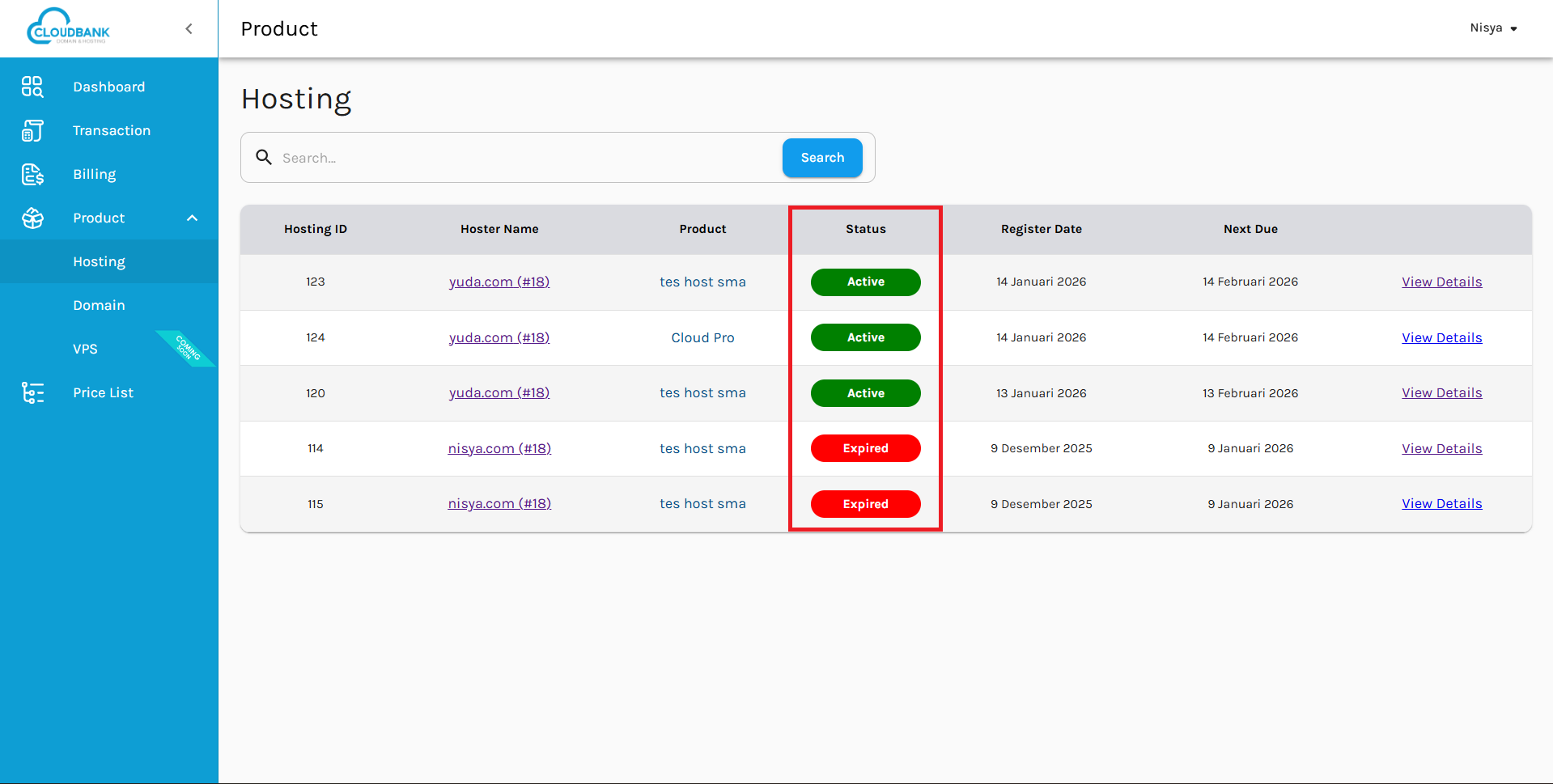
Di sini, Anda dapat melihat berbagai produk hosting yang terdaftar, lengkap dengan status aktif atau kadaluarsa, ID hosting, dan tanggal registrasi.
2. 📜 Lihat Detail Hosting
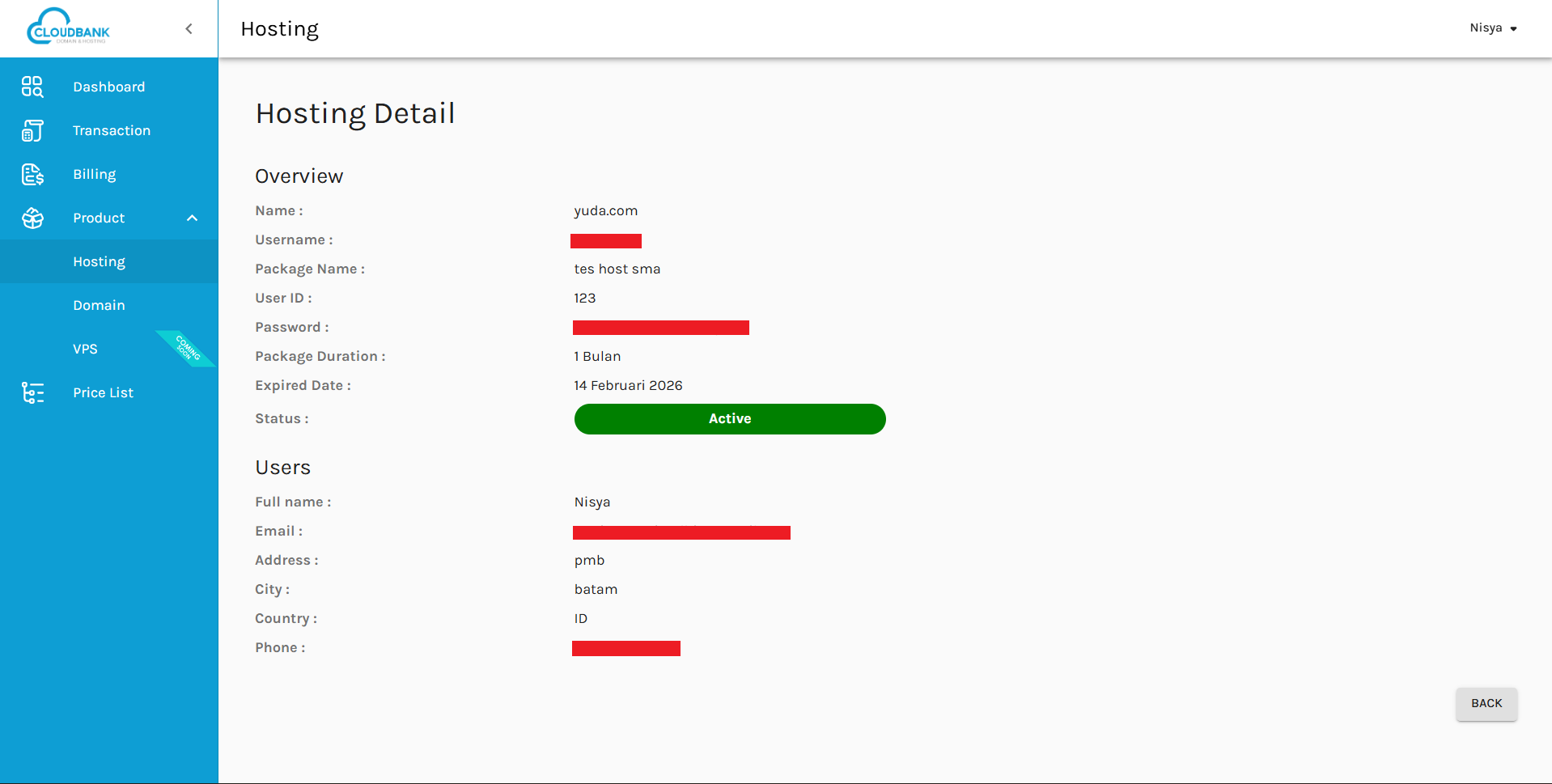
Klik View Details pada produk hosting yang ingin Anda lihat untuk melihat rincian lebih lanjut tentang produk hosting Anda.
Tampilan Detail Hosting:
Di sini, Anda dapat melihat detail informasi seperti:
- Nama Pengguna (Username)
- ID Produk (Hosting ID)
- Paket Hosting (Product Name)
- Durasi Paket (Package Duration)
- Tanggal Kedaluwarsa (Expired Date)
- Status (Active atau Expired)
3. 🔐 Informasi Login ke Plesk
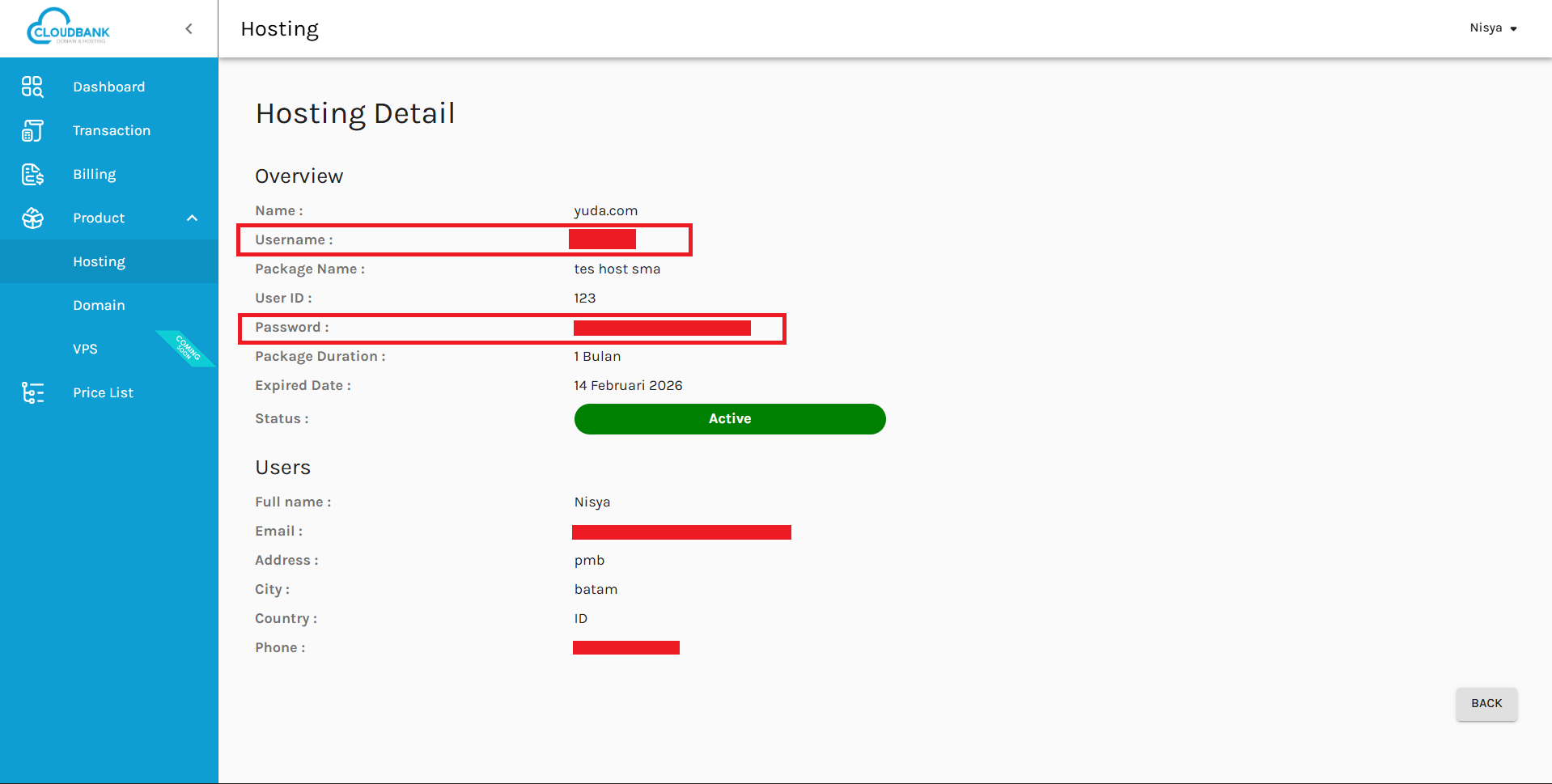
Jika Anda memerlukan akses untuk mengelola hosting Anda, klik pada opsi untuk login ke Plesk.
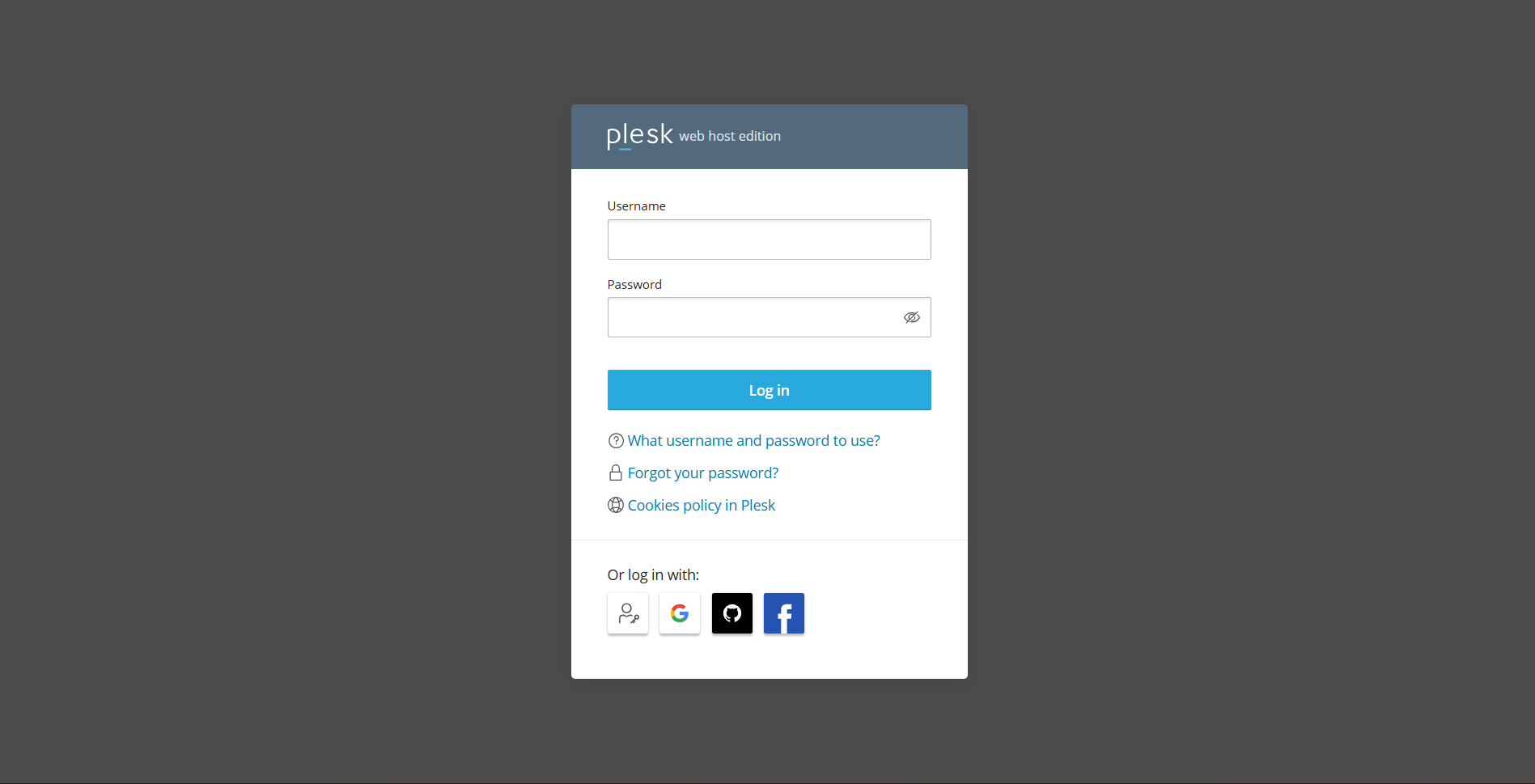
Tampilan Login Plesk:
Anda akan diarahkan ke halaman login Plesk, tempat Anda dapat menggunakan Username dan Password yang telah disediakan untuk mengelola situs Anda.
Catatan Penting:
- Username dan Password untuk login ke Plesk wajib disediakan oleh Reseller kepada Pengguna setelah pembelian hosting.
- Pastikan untuk menyimpan informasi ini dengan aman.
4. 🔄 Cek Status Hosting
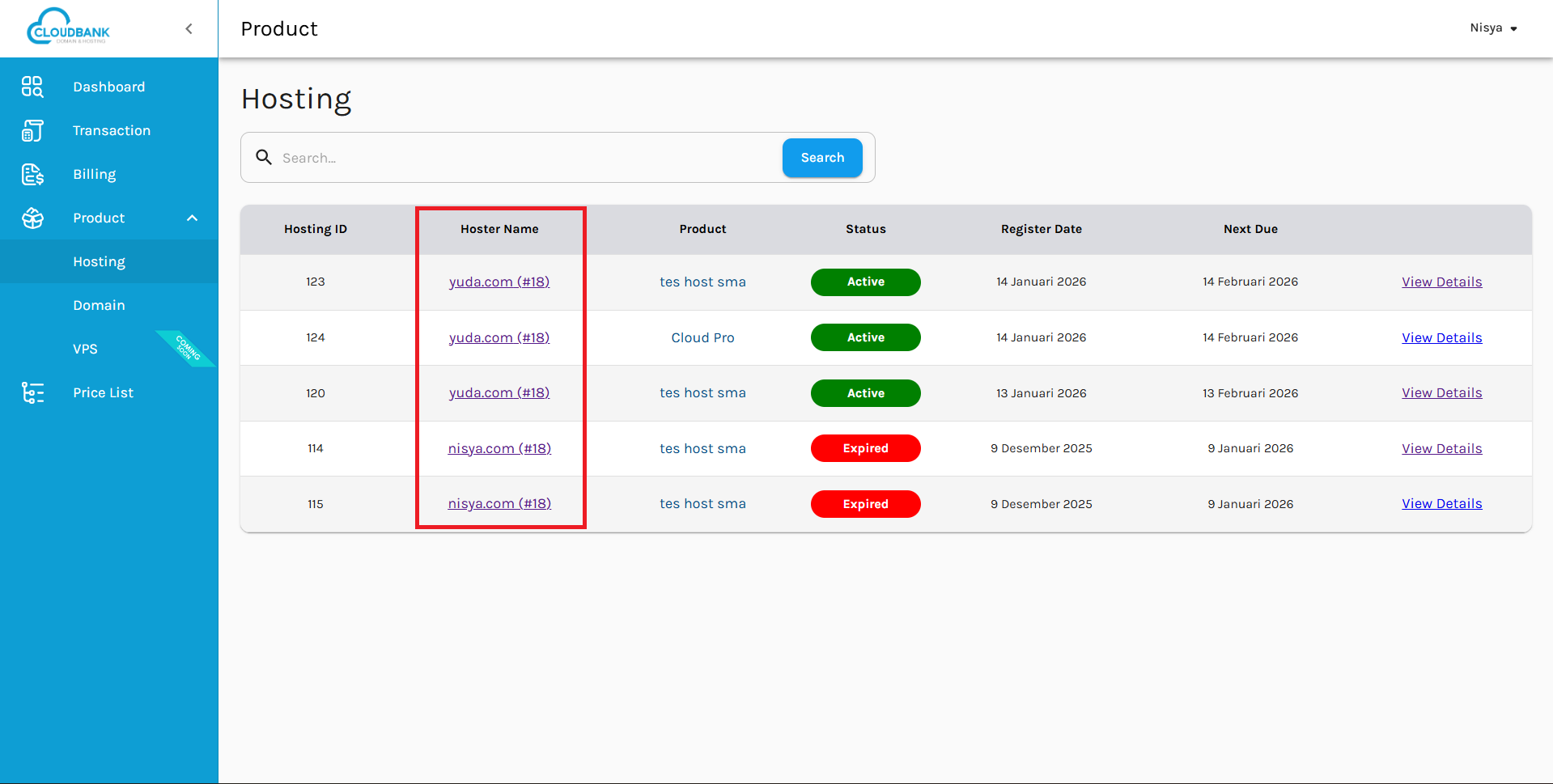
Periksa status hosting Anda. Jika hosting Anda Aktif, maka Anda dapat melanjutkan mengelola situs. Jika statusnya Expired, Anda perlu memperbarui paket hosting Anda agar dapat terus menggunakannya.
Contoh Status Hosting:
- Active: Hosting dapat digunakan tanpa batas waktu sesuai dengan durasi yang dipilih.
- Expired: Hosting telah kadaluarsa dan perlu diperbarui.
🔄 Kesimpulan
Dengan mengikuti langkah-langkah ini, Anda dapat mengelola produk Hosting dengan mudah, memeriksa status aktif atau kadaluarsa hosting, serta mengakses Plesk untuk konfigurasi lebih lanjut.