💳 Transaction
Selamat datang di Transaction! Di sini Anda dapat belajar cara melakukan transaksi melalui Dashboard Reseller dengan memilih produk seperti Domain, Hosting, dan lainnya. Ikuti langkah-langkah berikut untuk melakukan transaksi dengan mudah.
1. 🛒 Akses Halaman Transaksi
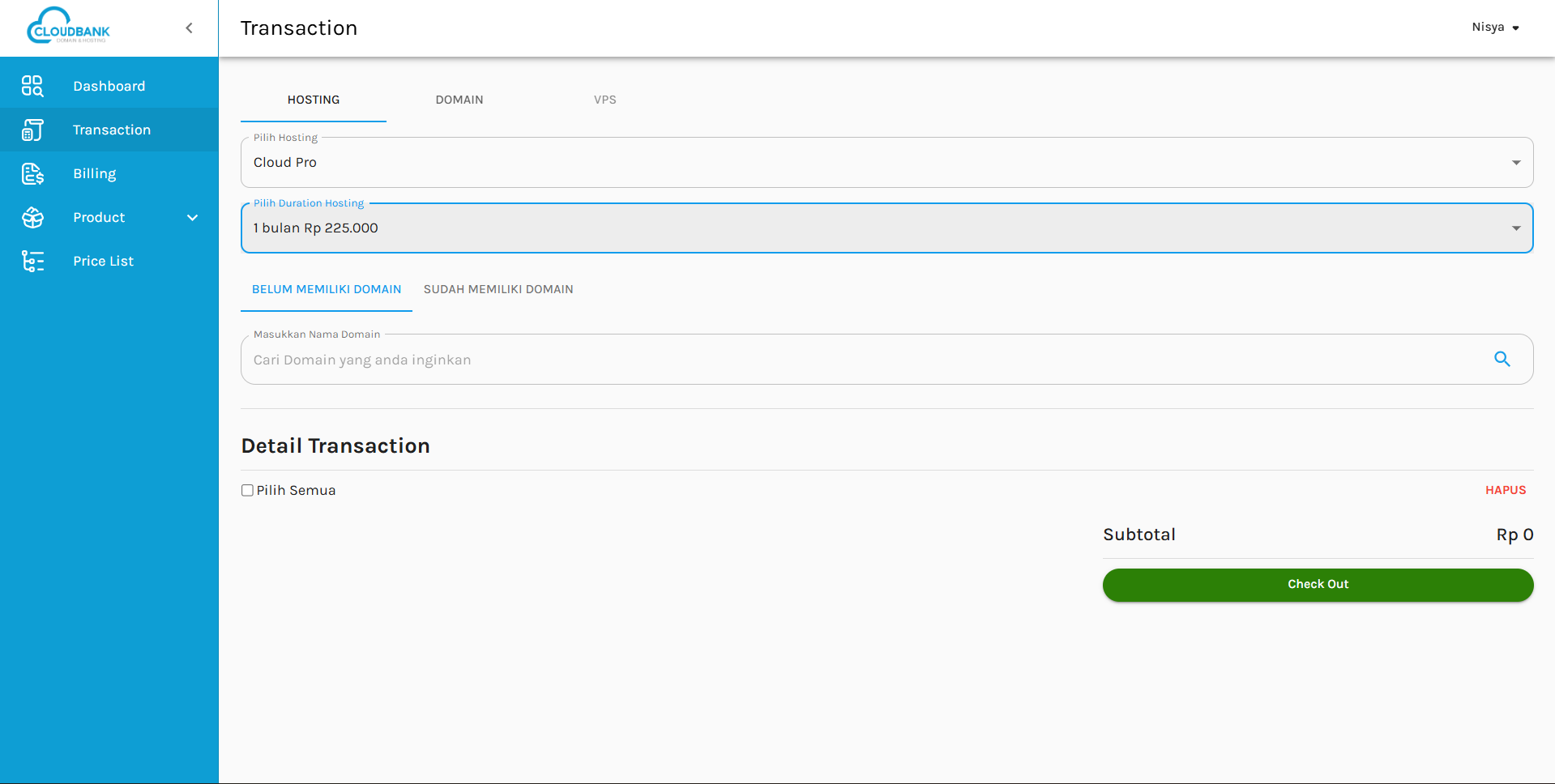
Setelah login ke aplikasi, klik menu Transaction di panel kiri untuk mulai melakukan transaksi.
Tampilan Menu Transaksi:
Di sini, Anda akan bisa memilih produk yang ingin Anda beli, seperti Domain, Hosting.
2. 🌐 Pilih Domain
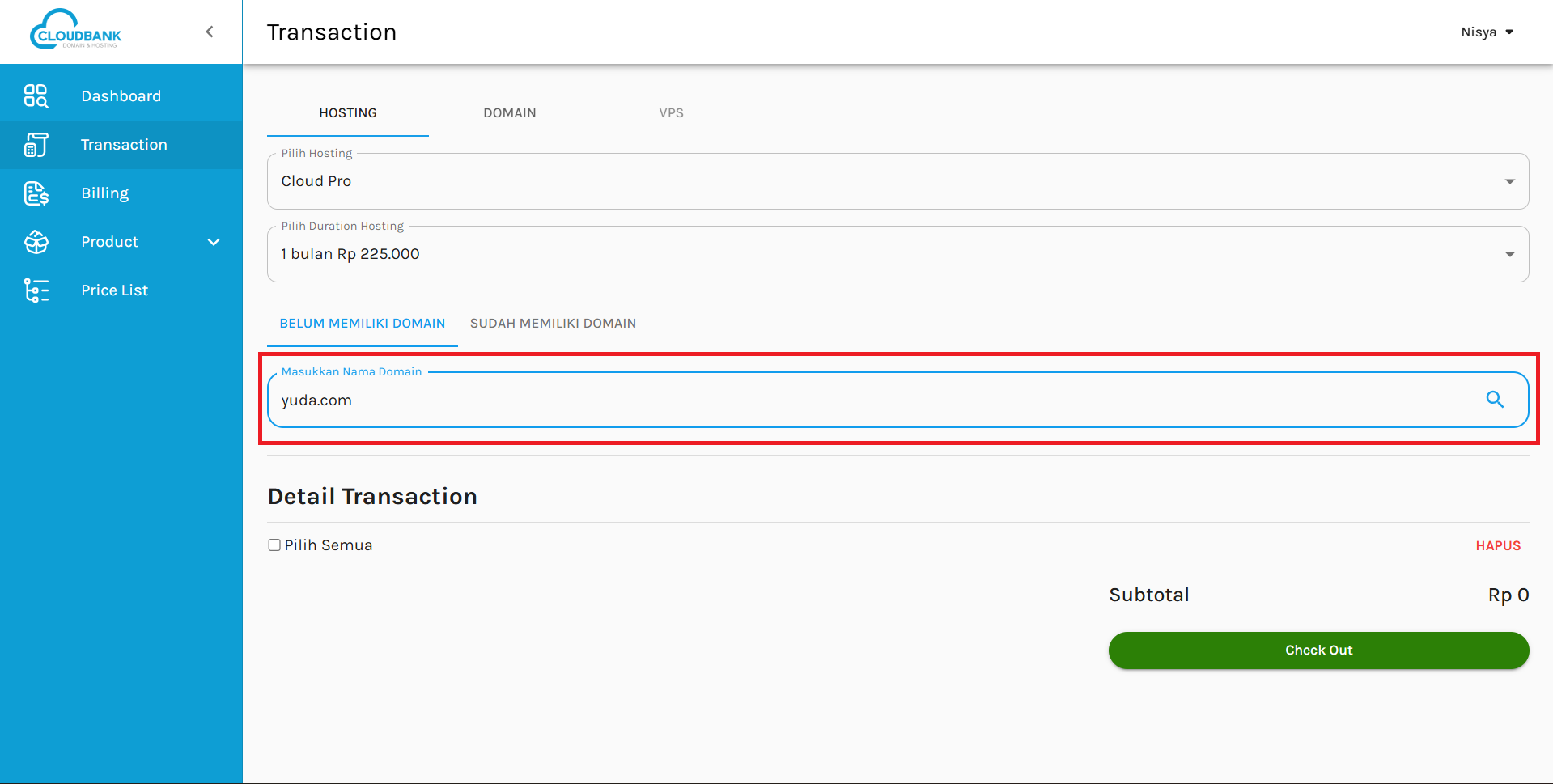
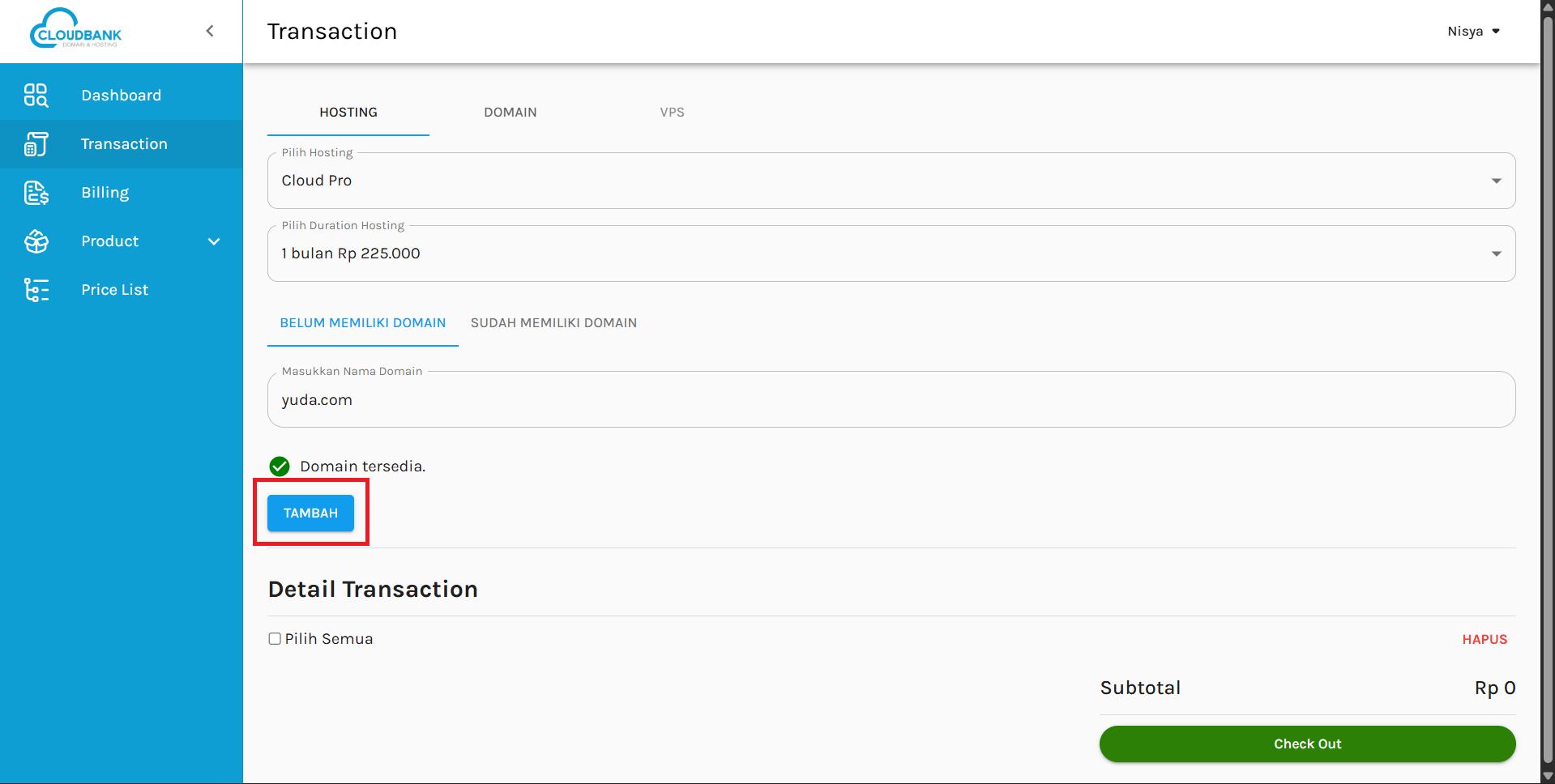
Jika Anda ingin membeli Domain, cukup masukkan nama domain yang diinginkan pada kolom yang tersedia. Sistem akan memberi tahu jika domain tersebut tersedia.
Contoh:
- Masukkan yuda.com dan klik tombol Tambah untuk menambahkannya ke keranjang.
3. 🖥️ Pilih Hosting
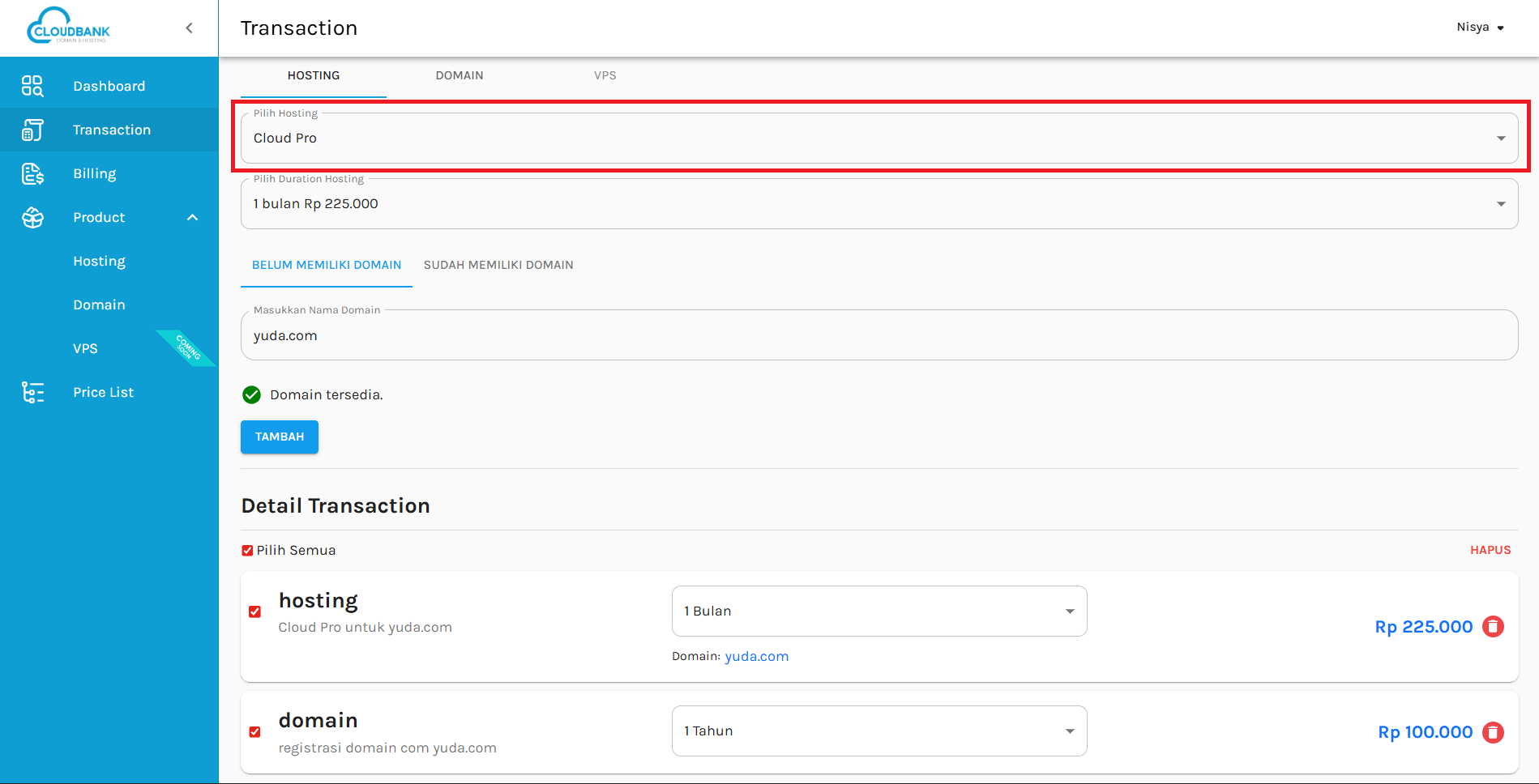
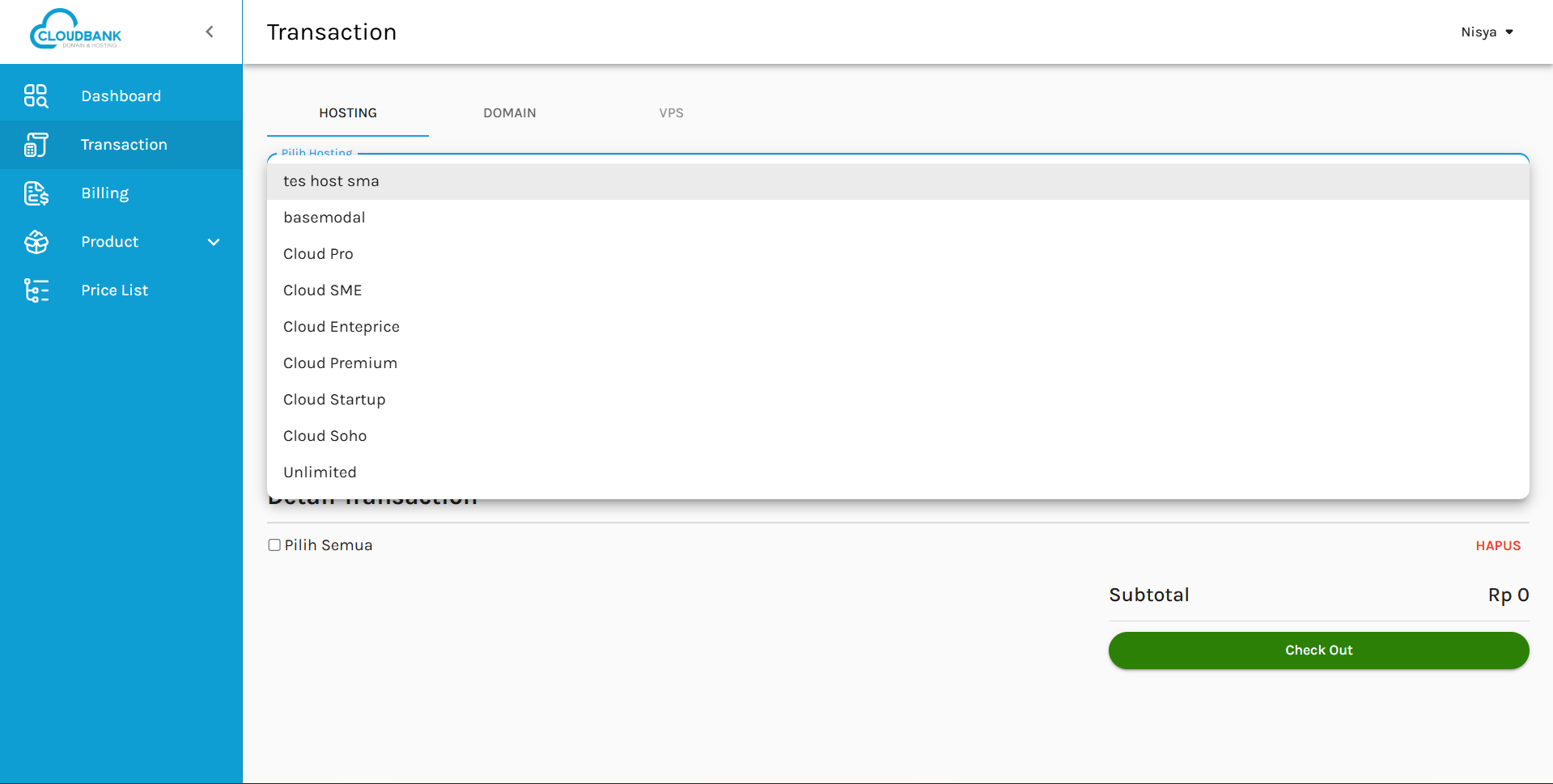
Setelah memilih domain, Anda bisa memilih produk Hosting yang Anda inginkan. Pilih paket Cloud Pro, misalnya, dan tentukan durasi (misalnya, 1 bulan atau lebih).
Tampilan Hosting:
- Pilih Hosting yang diinginkan dan tentukan durasinya.
4. 📝 Pilih Durasi Hosting
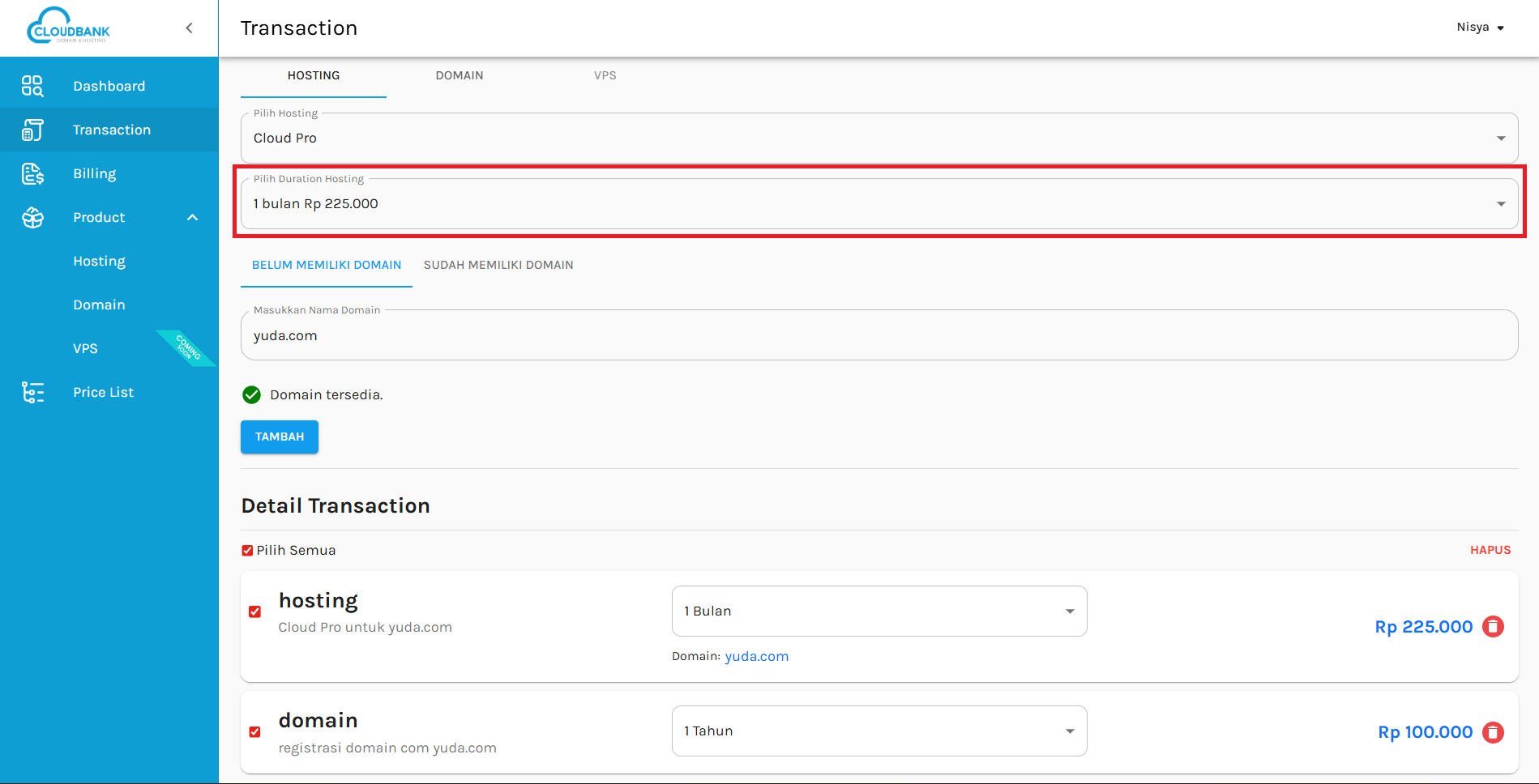
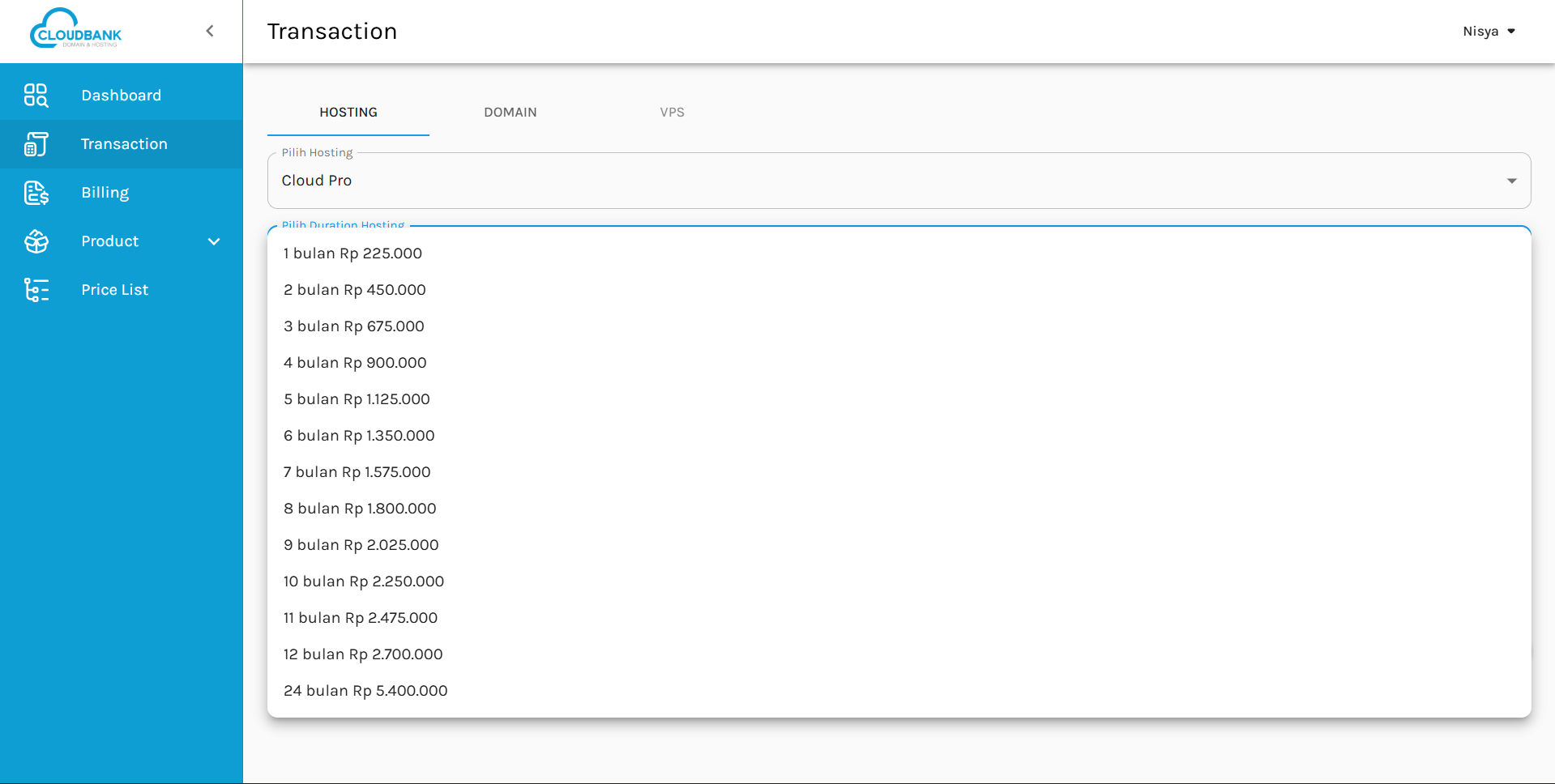
Jika Anda sudah memilih Hosting, pilih durasi langganan yang Anda inginkan. Misalnya, jika Anda memilih Cloud Pro, Anda bisa memilih durasi 1 bulan atau durasi lebih lama.
Contoh Pilihan Durasi:
- 1 bulan dengan harga Rp 225.000.
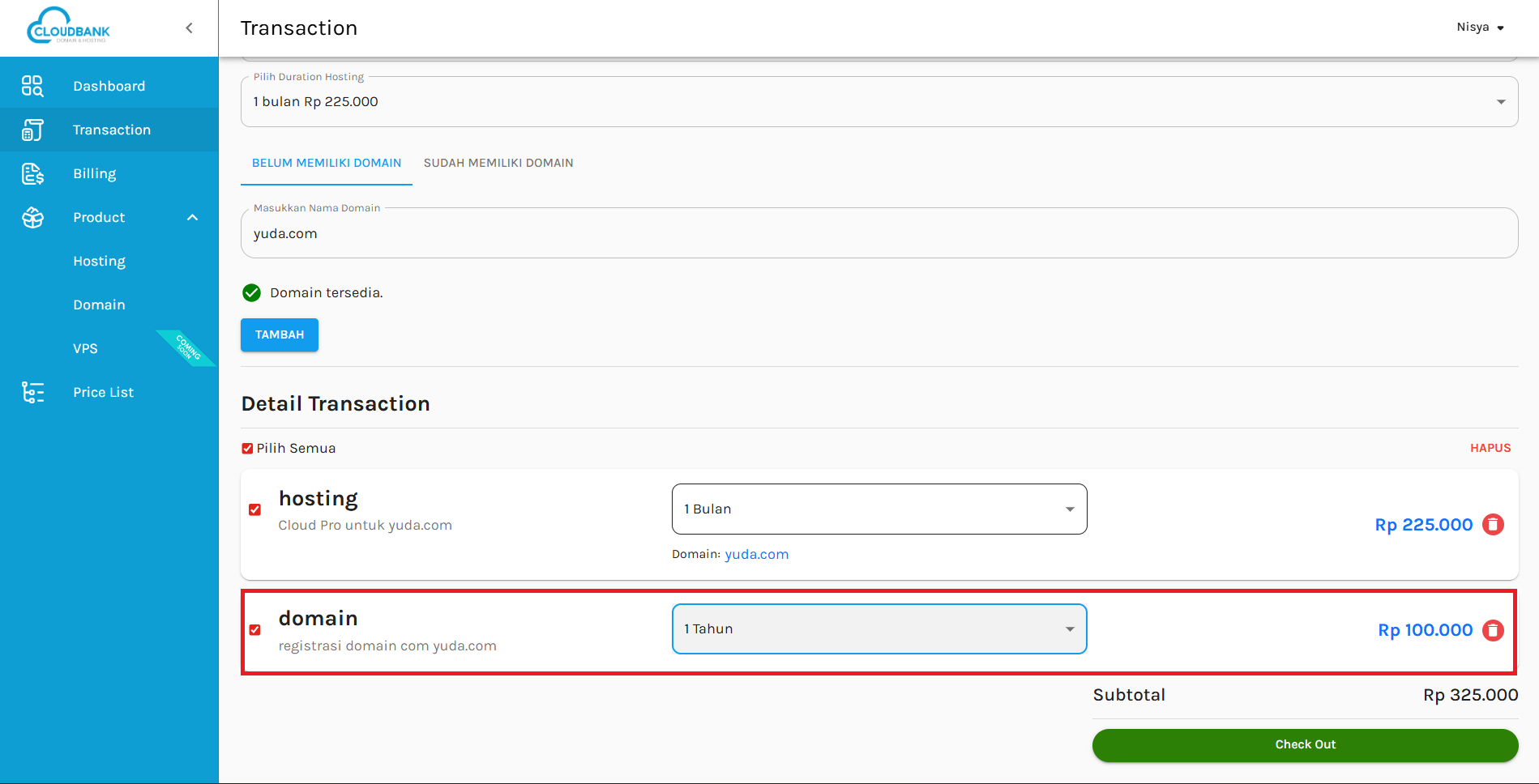
5. 💡 Pilih Durasi Domain
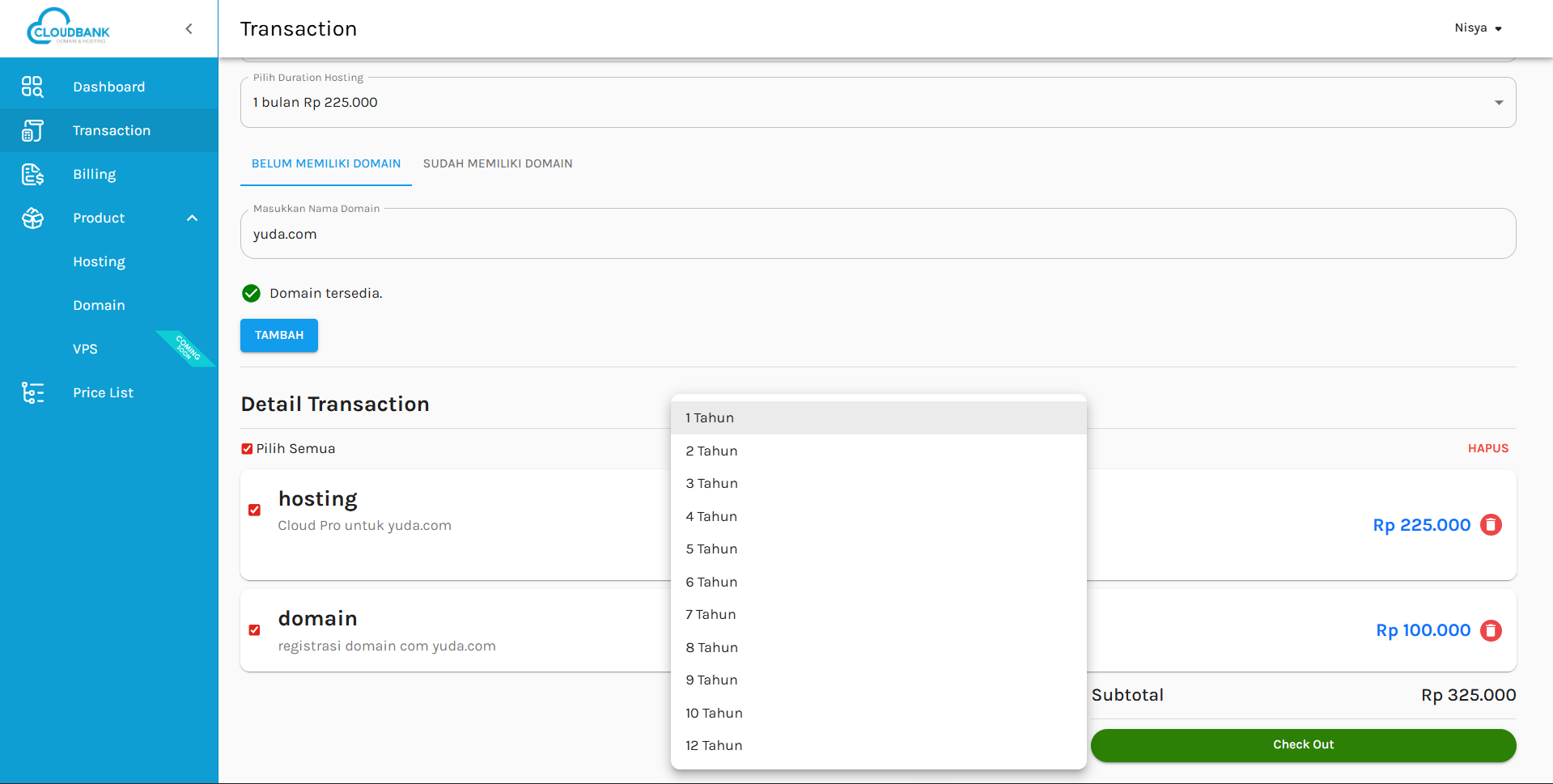
Jika Anda memilih Domain, Anda juga bisa menentukan durasi pendaftarannya, misalnya 1 tahun, 2 tahun, atau lebih.
Pilihan Durasi Domain:
- 1 Tahun dengan harga Rp 100.000.
- 2 Tahun dengan harga Rp 200.000, dan seterusnya.
6. 📊 Lihat Detail Transaksi
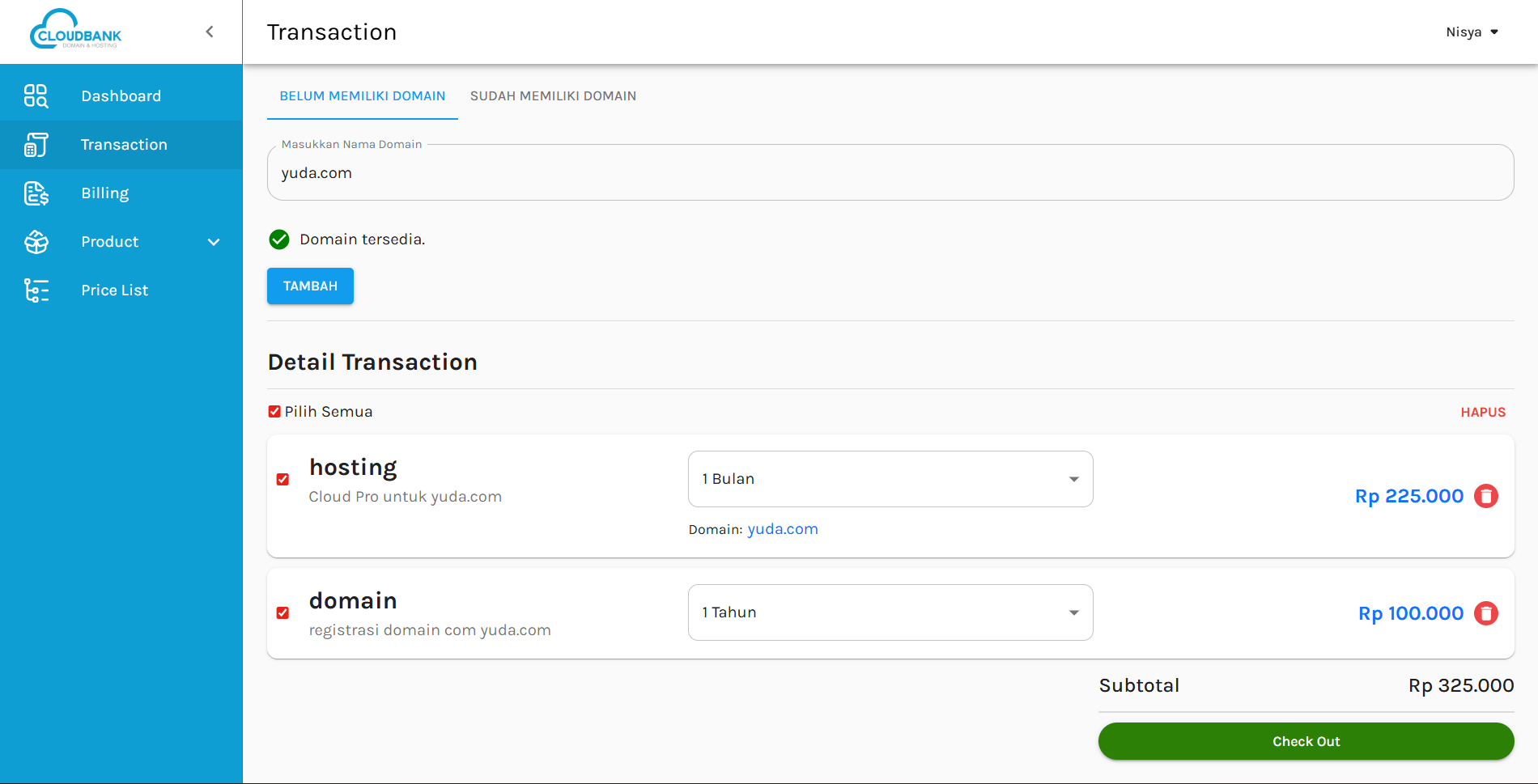
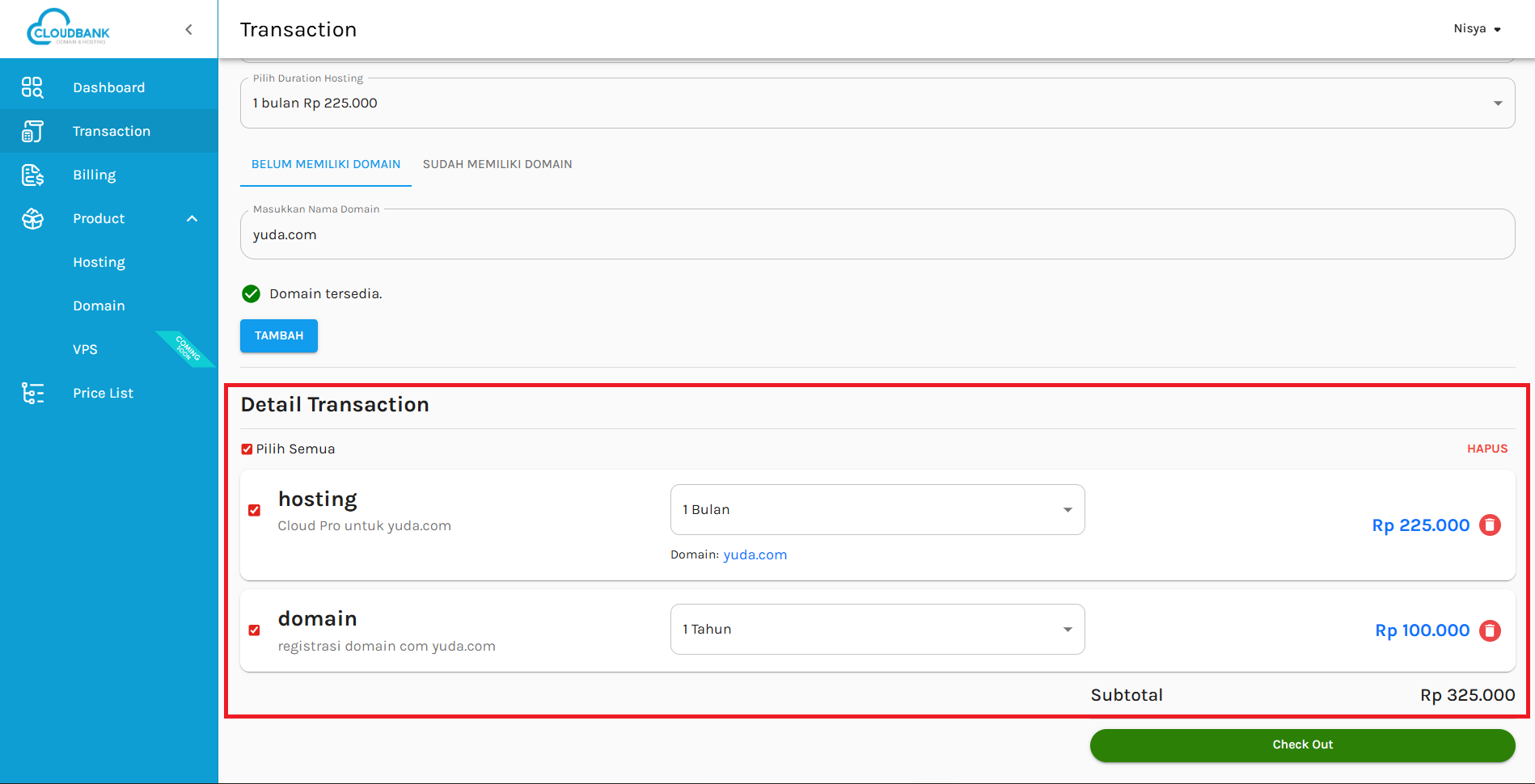
Setelah memilih produk dan durasi yang diinginkan, periksa kembali detail transaksi yang muncul di bagian bawah halaman. Anda bisa memeriksa total biaya dan memastikan pilihan produk sudah benar.
Detail Transaksi:
- Hosting: Cloud Pro untuk yuda.com (1 bulan)
- Domain: Registrasi domain yuda.com (1 tahun)
7. 💰 Lakukan Pembayaran
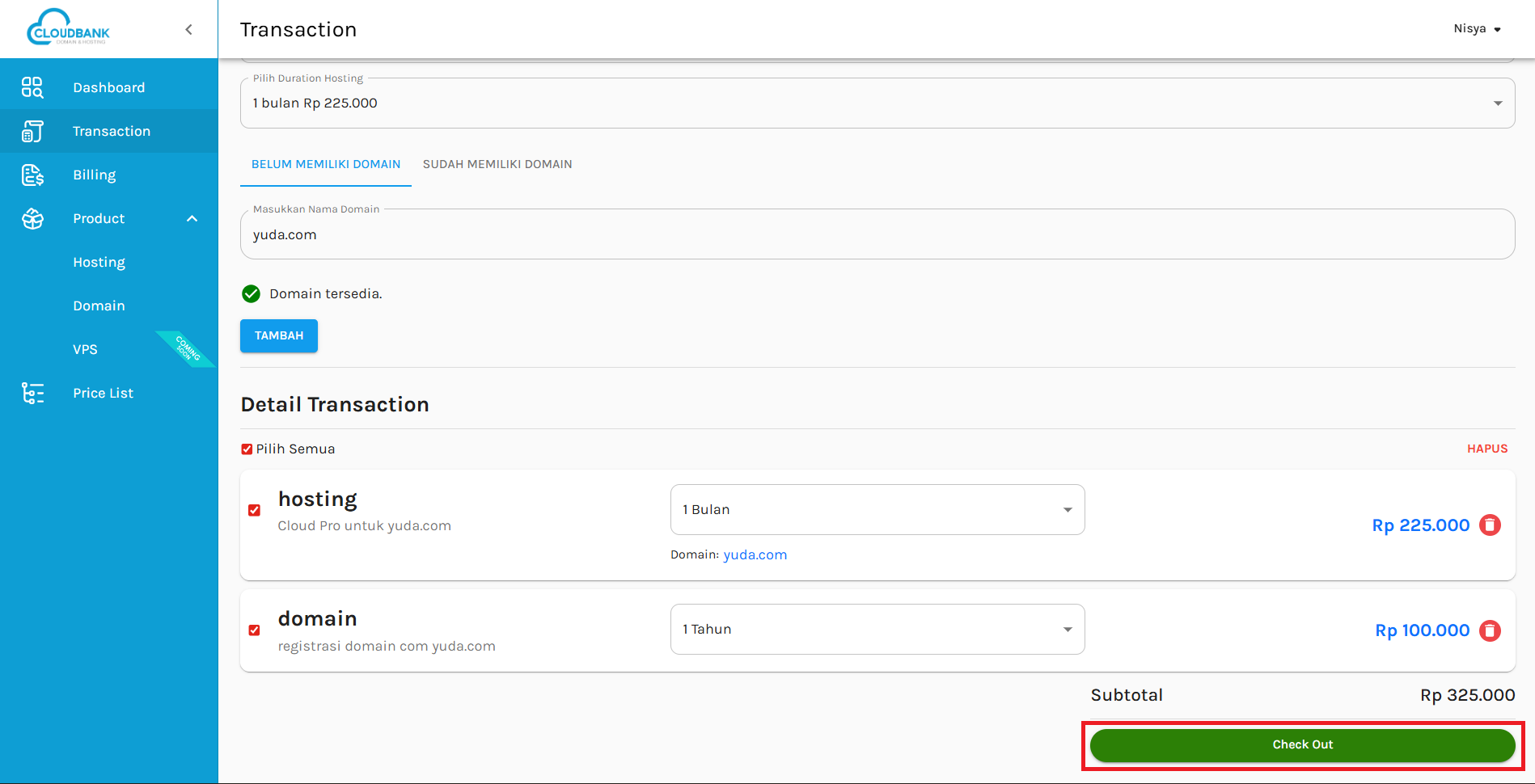
Setelah semua produk dipilih dan detail transaksi dikonfirmasi, klik tombol Check Out untuk melanjutkan ke halaman pembayaran.
Tampilan Check Out:
- Subtotal: Akan ditampilkan harga total dari transaksi yang Anda pilih.
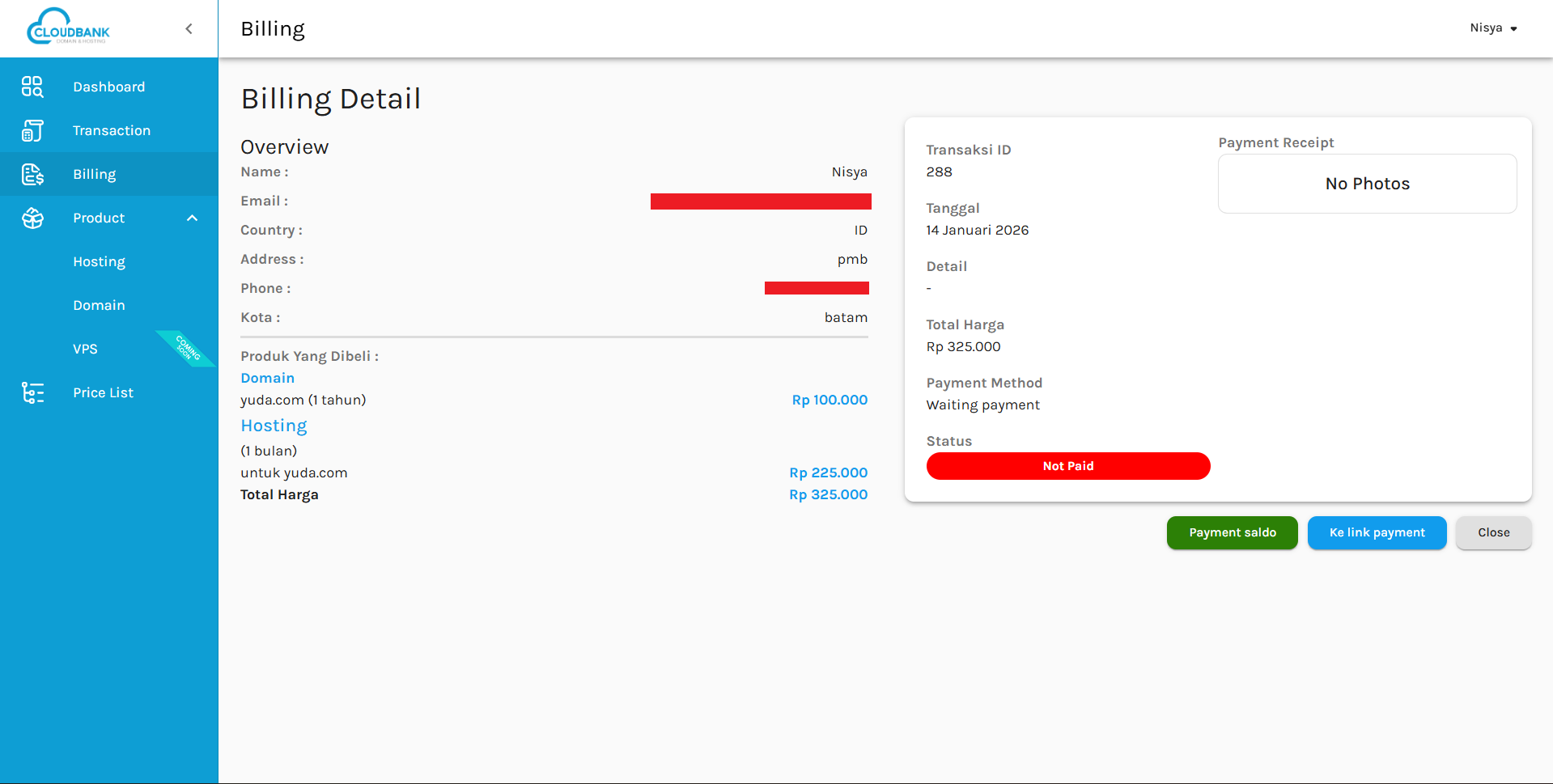
8. 🧾 Konfirmasi Pembayaran
Di halaman konfirmasi pembayaran, Anda akan memiliki dua pilihan metode pembayaran:
Metode Pembayaran:
1. Saldo Deposit
Jika saldo deposit Anda mencukupi, Anda dapat menggunakan saldo deposit untuk membayar transaksi. Jika saldo Anda tidak cukup, Anda akan diberikan notifikasi untuk menambah saldo terlebih dahulu.
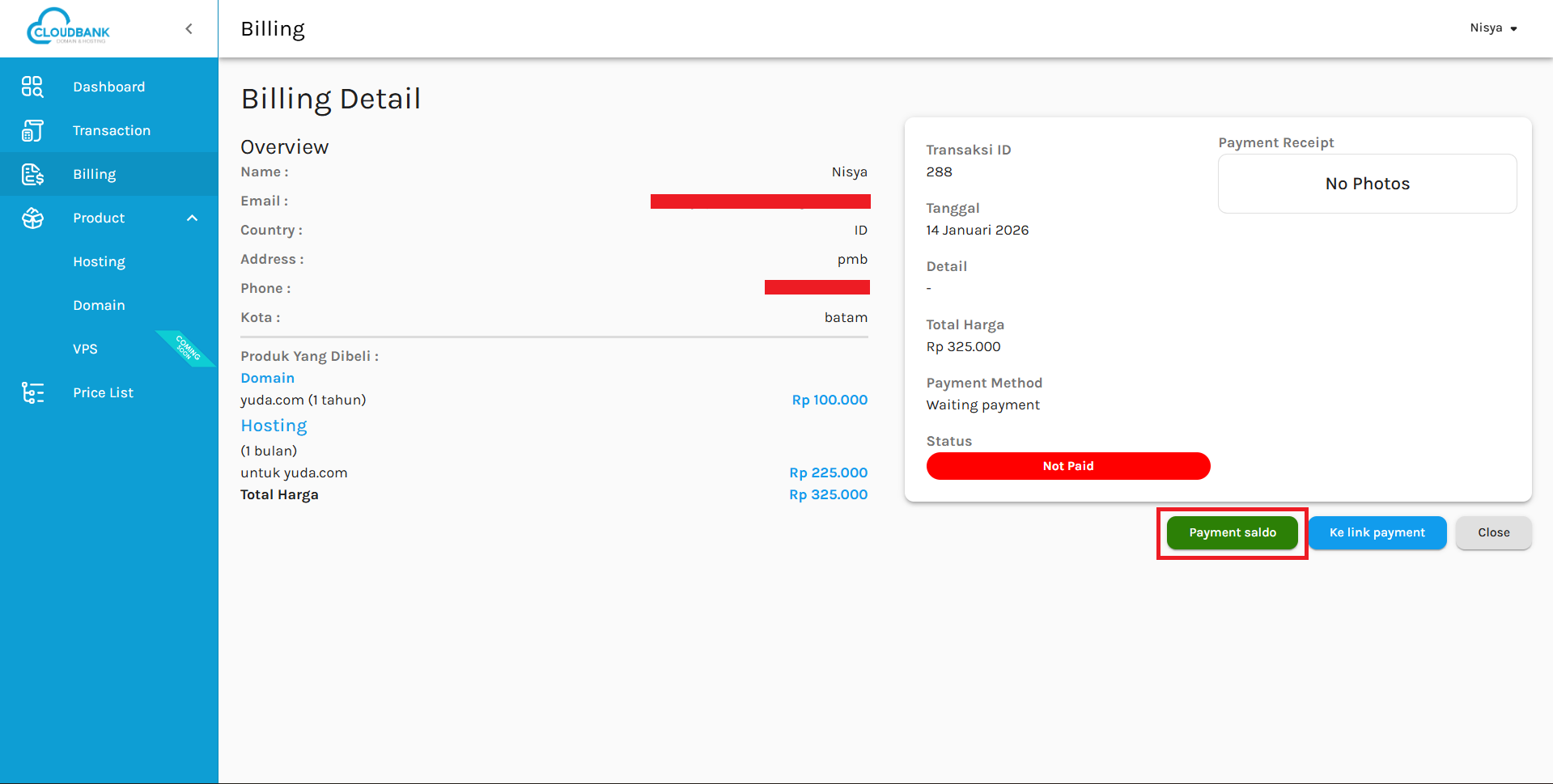
Tampilan Konfirmasi Pembayaran - Saldo Deposit:
- Saldo Saat Ini: Rp 510.000
- Total Harga: Rp 325.000
Jika saldo cukup, klik Submit untuk melanjutkan.
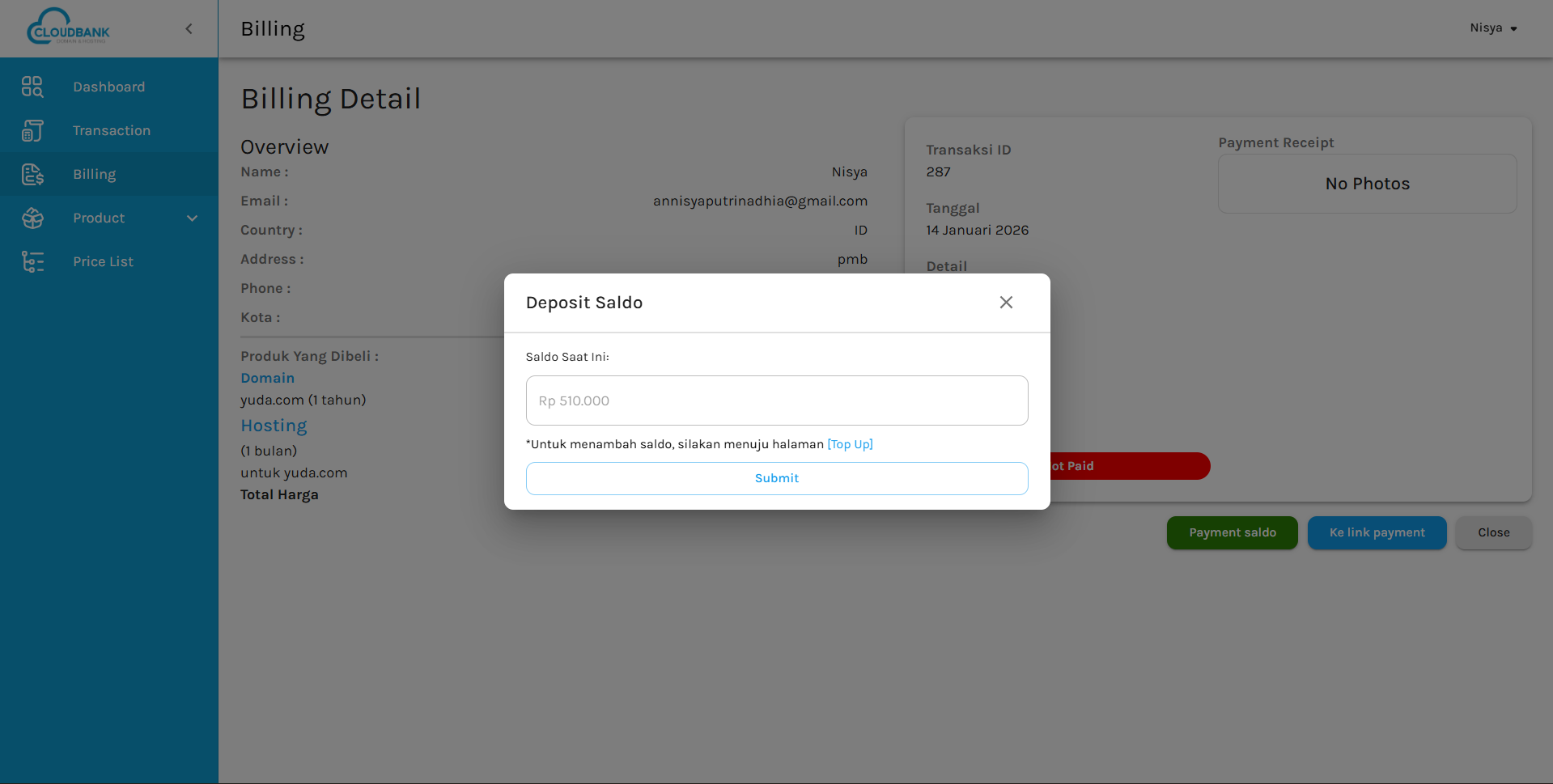
2. Link Payment
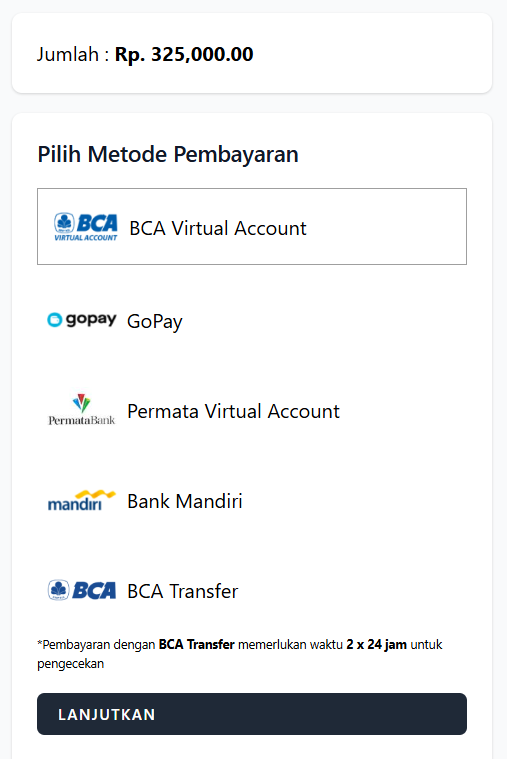
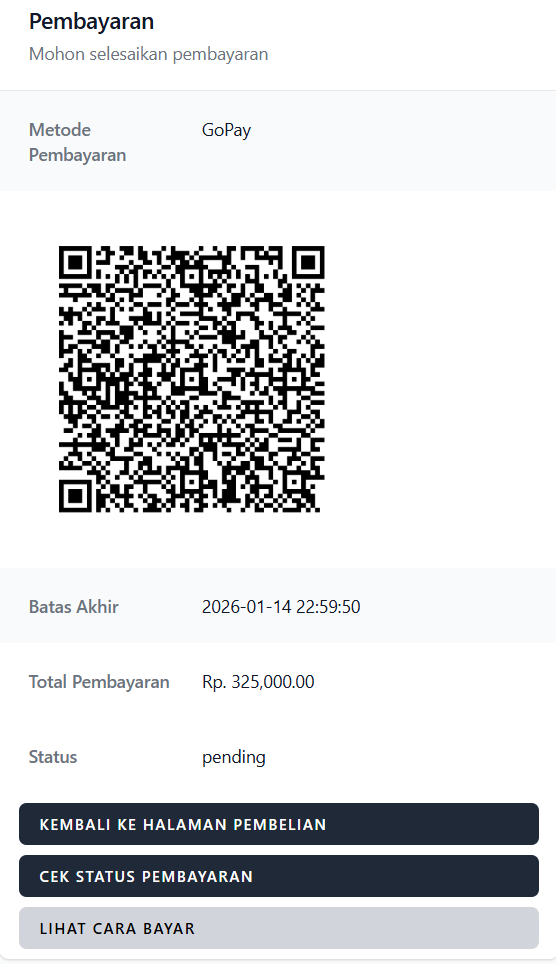
Jika Anda ingin membayar menggunakan metode lain seperti BCA Virtual Account, GoPay, atau metode pembayaran lainnya, klik tombol Ke link payment untuk menuju ke halaman pembayaran.
Tampilan Link Payment:
- Setelah mengklik Ke link payment, Anda akan diarahkan ke halaman yang sesuai dengan metode pembayaran yang dipilih.
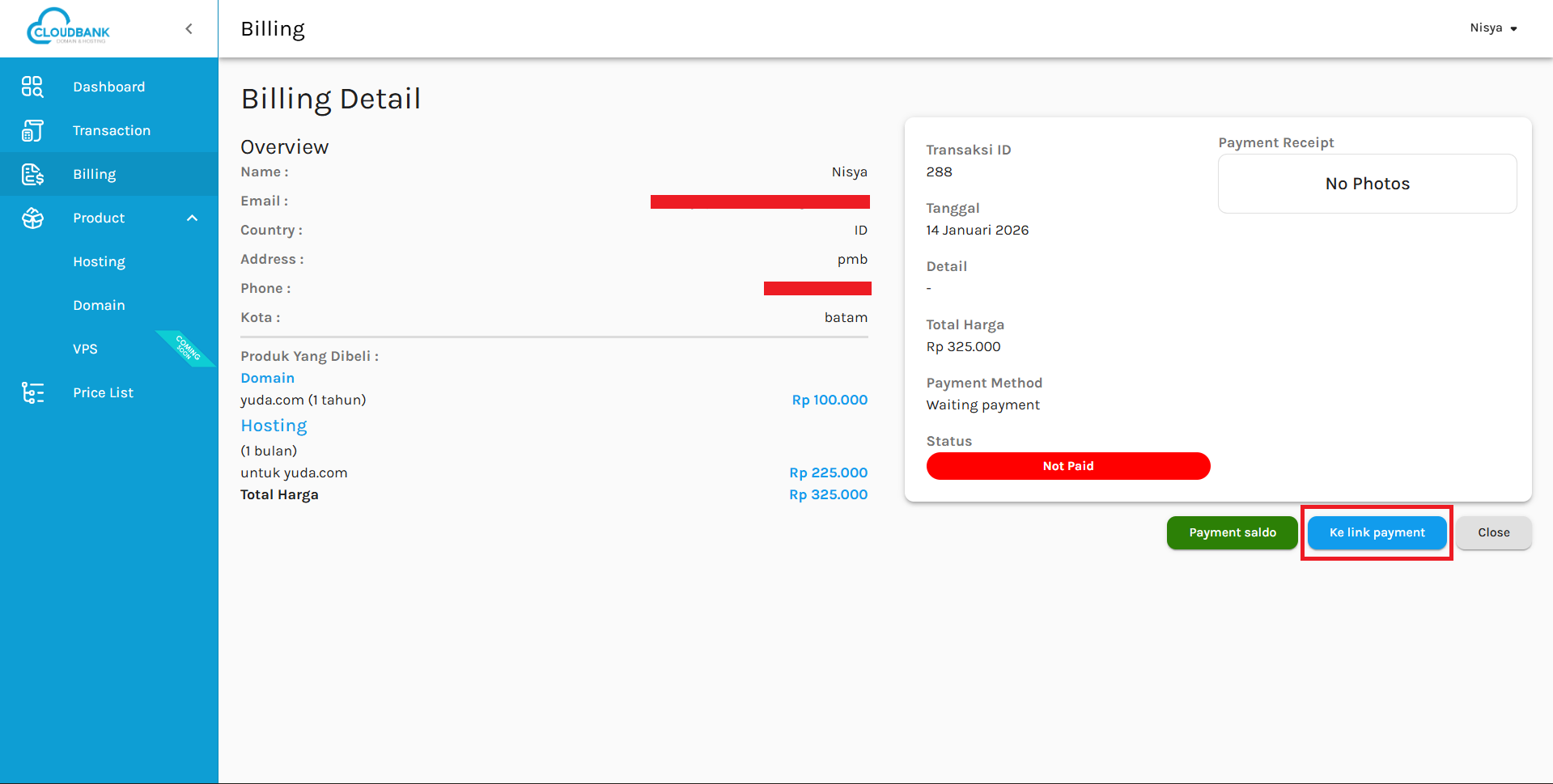
9. 🎉 Tunggu Konfirmasi
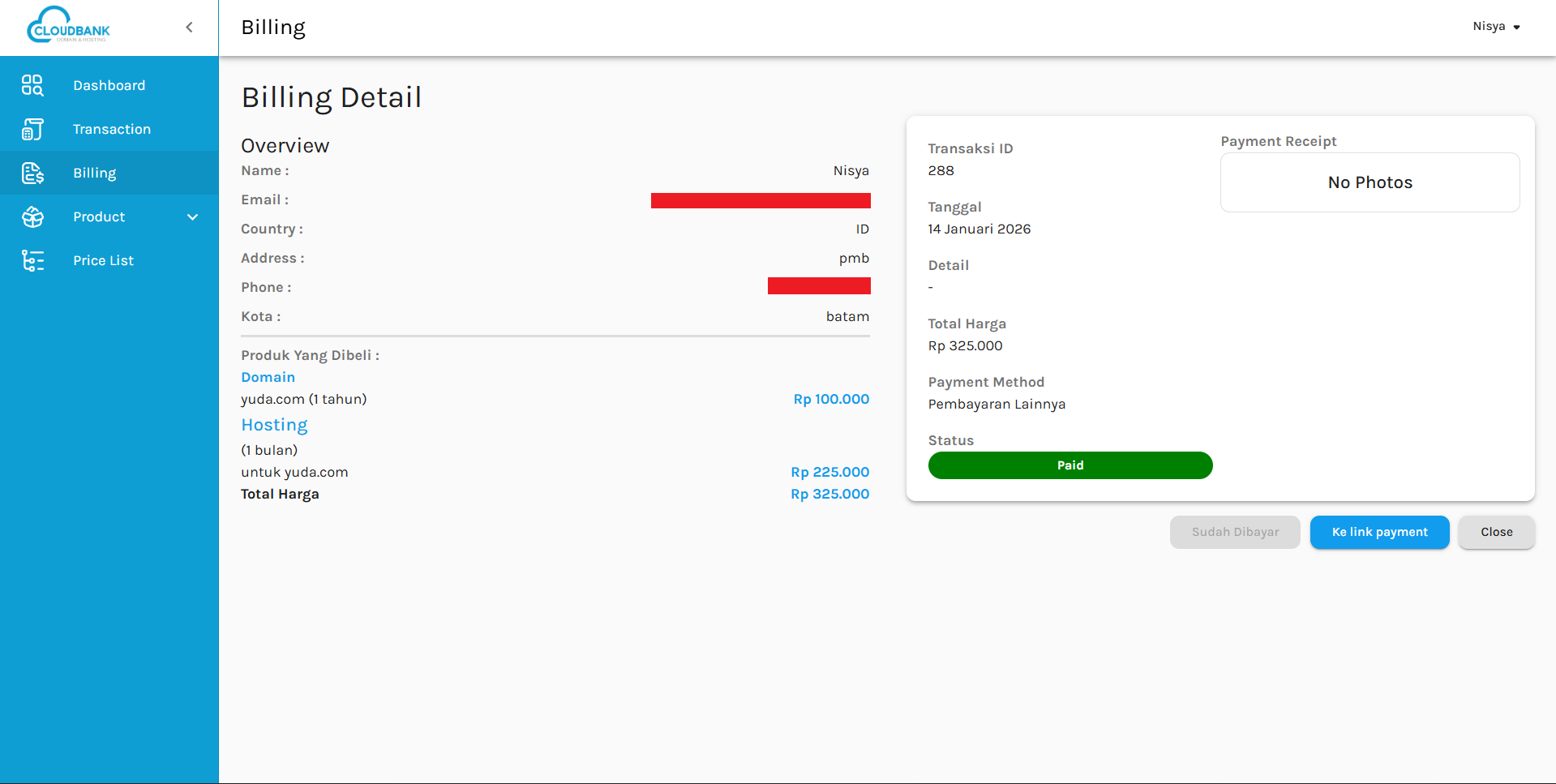
Setelah pembayaran dilakukan, sistem akan memproses dan mengonfirmasi pembayaran Anda. Anda akan menerima notifikasi dan status transaksi akan berubah menjadi Paid jika pembayaran berhasil.
10. Aktivasi WHOIS
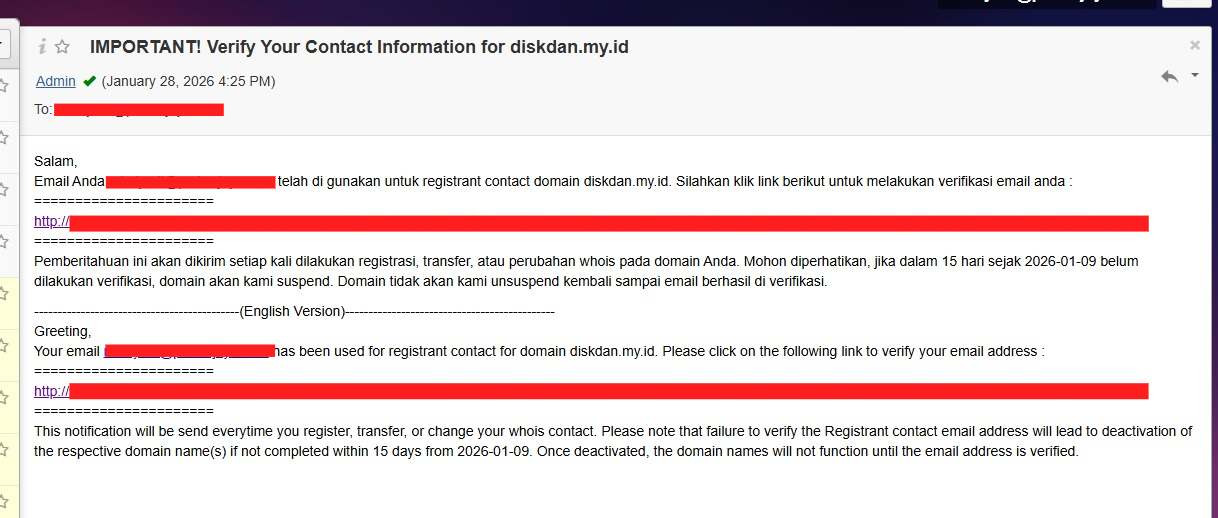
Setelah membeli domain, Anda akan menerima email verifikasi untuk memastikan keabsahan informasi kontak domain Anda. Ikuti langkah-langkah berikut untuk mengaktifkan WHOIS:
Menerima Email Verifikasi
Anda akan menerima email yang berisi link untuk memverifikasi alamat email Anda sebagai registrant domain. Email ini dikirim oleh sistem penyedia layanan domain yang Anda pilih.
Contoh Email Verifikasi:
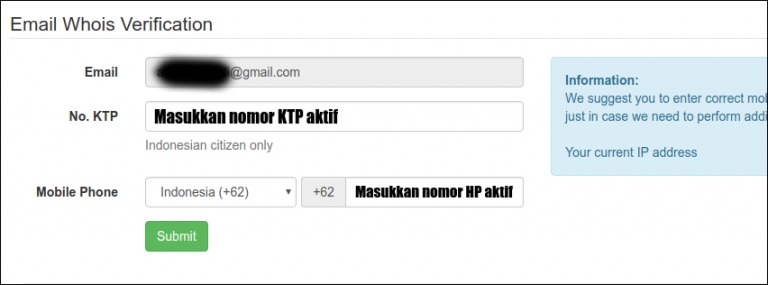
Mengisi Data WHOIS
Klik link di dalam email yang dikirimkan untuk memverifikasi informasi Anda. Halaman berikutnya akan meminta Anda untuk mengisi data seperti:
- Email: Alamat email yang terdaftar.
- Nomor KTP: Nomor identitas (untuk Warga Negara Indonesia).
- Nomor HP: Masukkan nomor telepon aktif.
Setelah mengisi data, klik Submit.
Notifikasi Verifikasi Sukses
Jika data yang Anda masukkan benar, Anda akan menerima notifikasi bahwa verifikasi telah berhasil dilakukan.
Contoh notifikasi verifikasi berhasil:
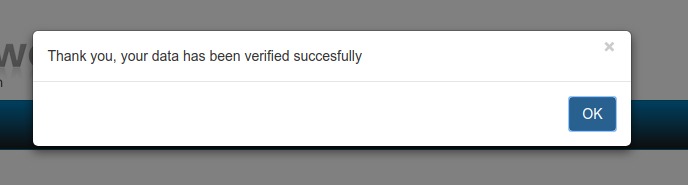
Setelah itu, domain Anda akan aktif dan siap digunakan.
🔄 Kesimpulan
Dengan mengikuti langkah-langkah ini, Anda akan dapat melakukan Transaksi dengan mudah untuk pembelian Domain, Hosting, atau produk lainnya. Pastikan untuk memeriksa detail transaksi dan memilih durasi yang tepat sebelum melakukan pembayaran.